

إزالة خلفية الصور
استخدم أداة إزالة خلفية الصور لعزل منتج أو شخص أو عنصر من صورته. راجع الحواف ثم استخدم العنصر المعزول في تصميمك التالي.
- ارفع صورة واحدة يظهر فيها العنصر الرئيسي بوضوح.
- تتم إزالة الخلفية اعتماداً على الصورة من دون قناع أو وصف نصي.
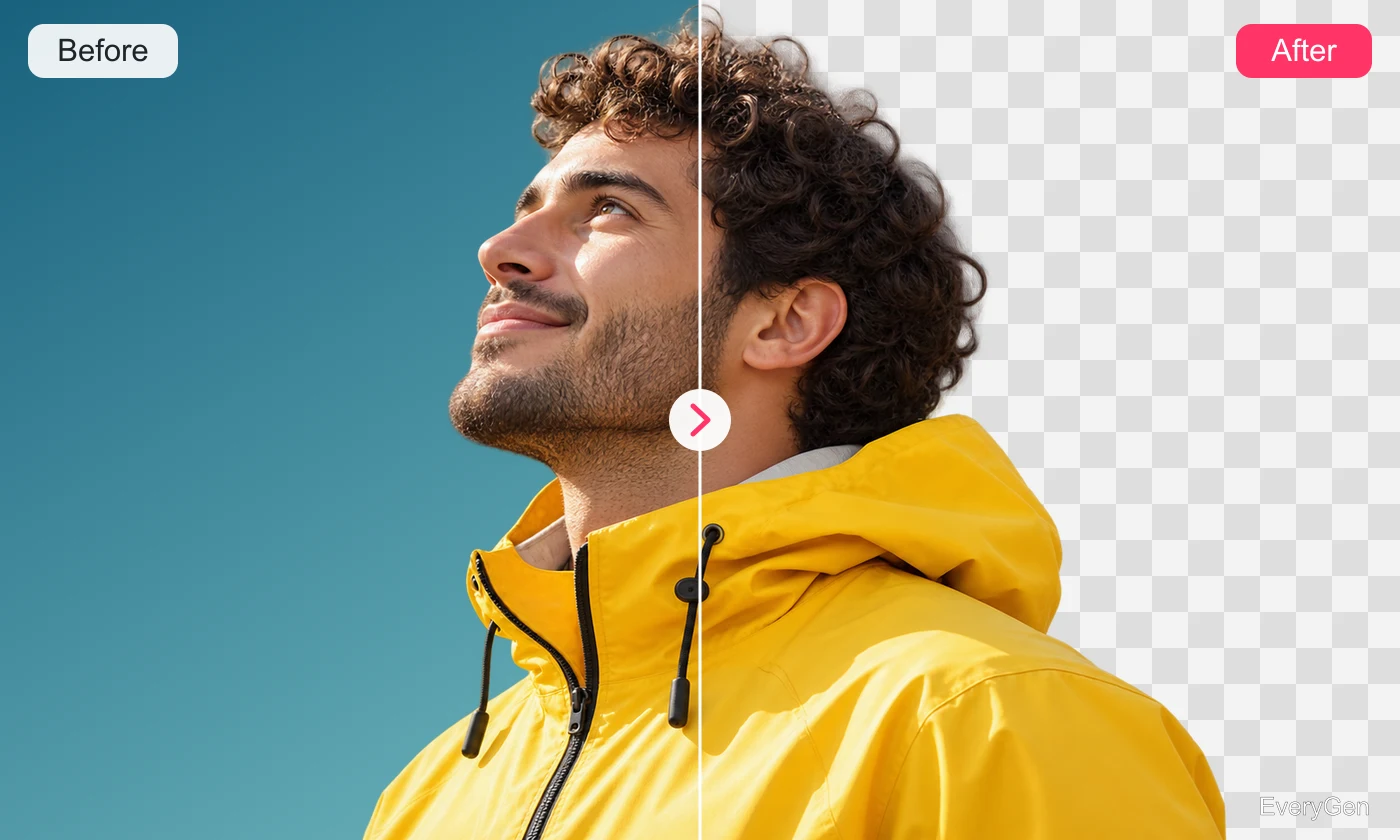
استخدم أداة إزالة خلفية الصور لعزل منتج أو شخص أو عنصر من صورته. راجع الحواف ثم استخدم العنصر المعزول في تصميمك التالي.

ابدأ بالمصدر المناسب واستخدم الإعدادات المتاحة وراجع التفاصيل المهمة.
استخدم أداة إزالة خلفية الصور لعزل منتج أو شخص أو عنصر من صورته. راجع الحواف ثم استخدم العنصر المعزول في تصميمك التالي.

تمنح حدود العنصر الواضحة تحرير الخلفية نقطة بداية أفضل. راجع الحواف الدقيقة بدلاً من الحكم على مركز الصورة وحده.
قد يبسط تغيير الخلفية وضع الصورة بجانب النصوص والرسومات. افحص النتيجة بحجم استخدامها لتظل واضحة.
اتبع خطوات المصدر والإعدادات والمراجعة الخاصة بهذه العملية.
ارفع صورة واحدة يظهر فيها العنصر الرئيسي بوضوح.
تتم إزالة الخلفية اعتماداً على الصورة من دون قناع أو وصف نصي.
افحص الشعر والمقابض الرفيعة والحواف شبه الشفافة أمام خلفيات فاتحة وداكنة. عاين الإخراج المكتمل ونزّل النسخة التي تريد الاحتفاظ بها.
استكشف طرقاً عملية لاستخدام الأداة في مشروعاتك البصرية.
جهّز منتجاً لكتالوج أو لتكوين جديد يحمل هوية علامتك.
اعزل صورة الشخص لوضعها في بطاقة تعريف أو عرض تقديمي.
أضف عنصراً منفرداً إلى كولاج من دون بيئته الأصلية.
افهم المدخلات والخيارات والحدود قبل البدء.
استخدم أداة إزالة خلفية الصور لعزل منتج أو شخص أو عنصر من صورته. راجع الحواف ثم استخدم العنصر المعزول في تصميمك التالي.
ارفع صورة واحدة يظهر فيها العنصر الرئيسي بوضوح.
تتم إزالة الخلفية اعتماداً على الصورة من دون قناع أو وصف نصي.
تستهدف الأداة الخلفية المحيطة. لإزالة عنصر مشتت داخل الصورة، استخدم أداة إزالة العناصر وحدد المنطقة المطلوبة.
افحص الشعر والمقابض الرفيعة والحواف شبه الشفافة أمام خلفيات فاتحة وداكنة. احتفظ بالأصل عند تقييم النسخة المعدلة.
ابدأ في المحرر أعلاه بصورتك أو وصفك الإبداعي، وراجع النتيجة قبل مشاركتها.