Entdecke KI-Bildtools zum Entfernen von Hintergründen, Bearbeiten von Objekten, Gestalten von Porträts und Erzeugen von Bildern. Wähle den passenden Foto-Workflow.
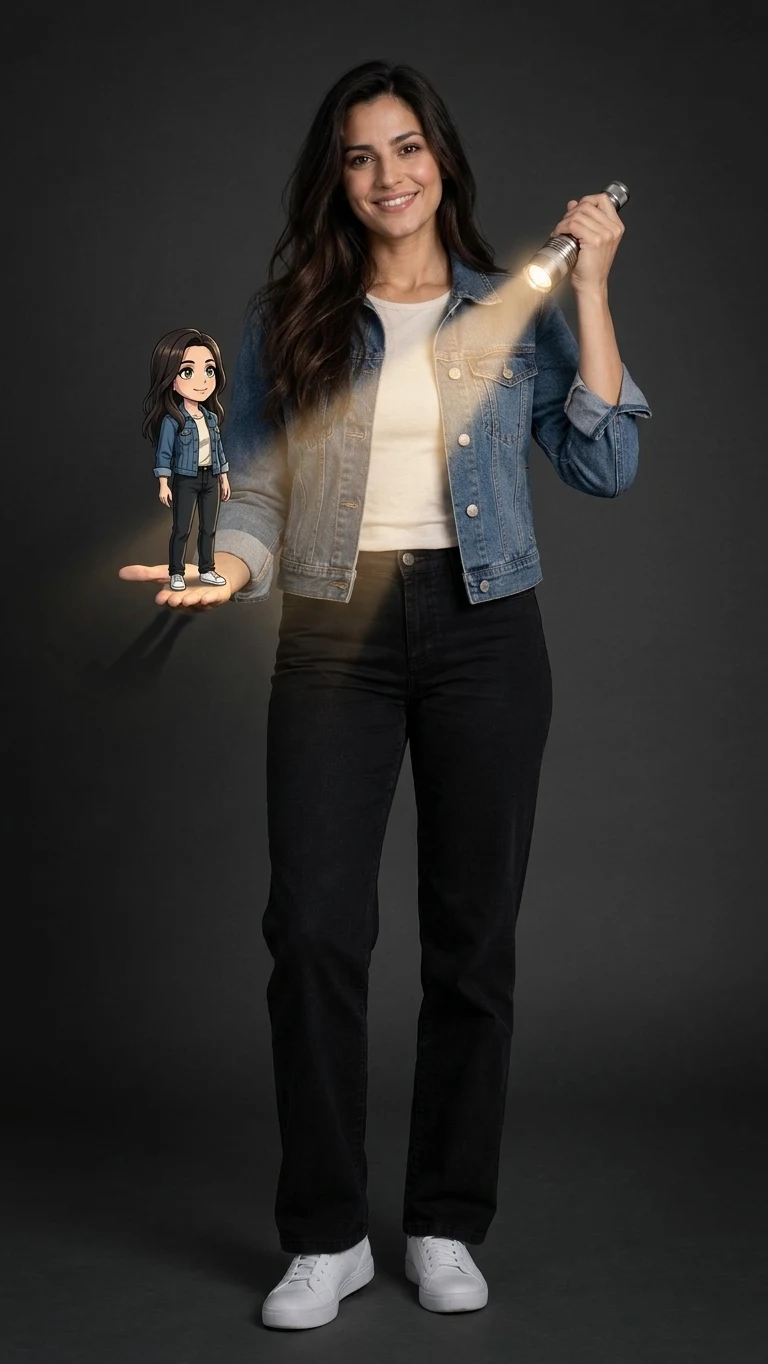
Begegnen Sie einer winzigen Anime-Version von sich selbst in einer Taschenlampenszene. Das Hauptporträt bleibt fotografisch, während die Miniatur Frisur und Outfit aufgreift.
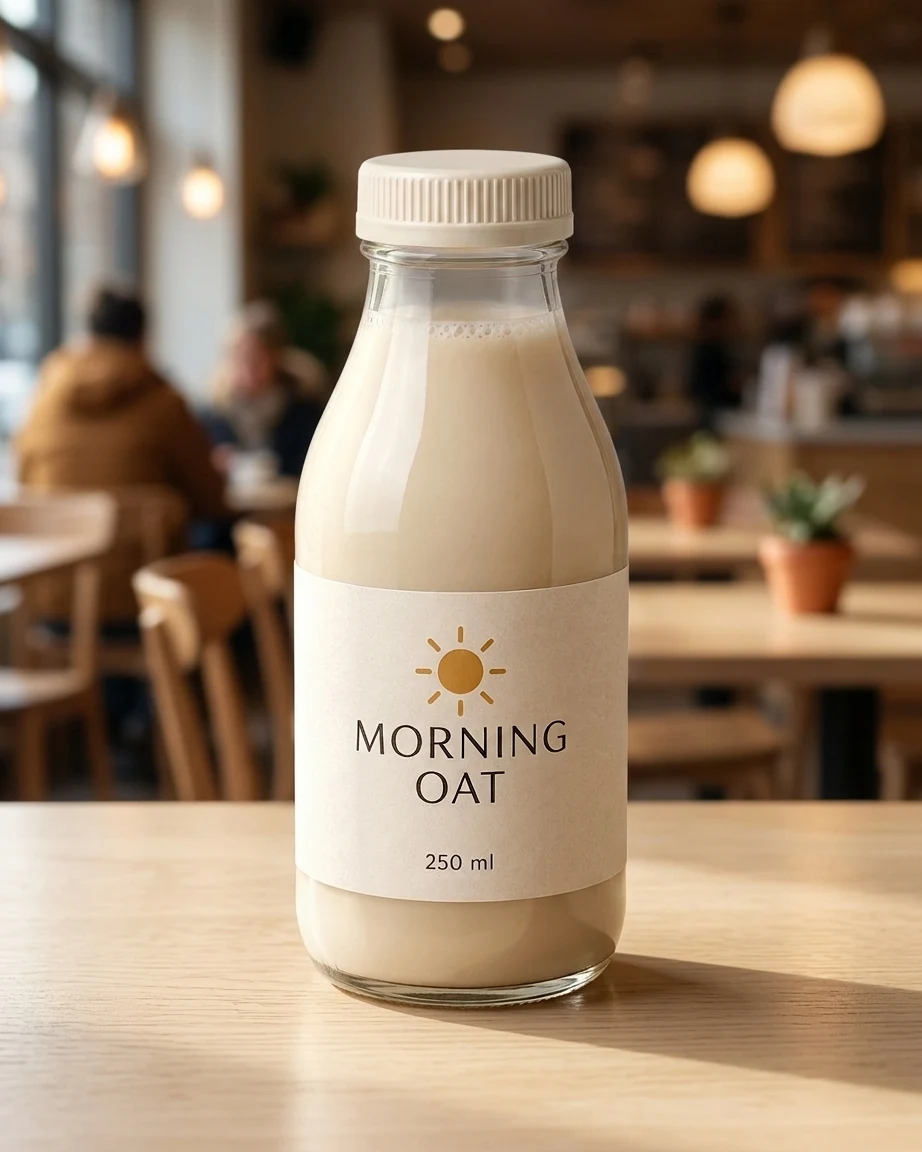
Probieren Sie eine neue Umgebung für ein echtes Produktfoto aus. Wählen Sie ein Studio, Café oder eine botanische Szene und vergleichen Sie anschließend Produktform, Verpackung und Etikett mit dem Original.
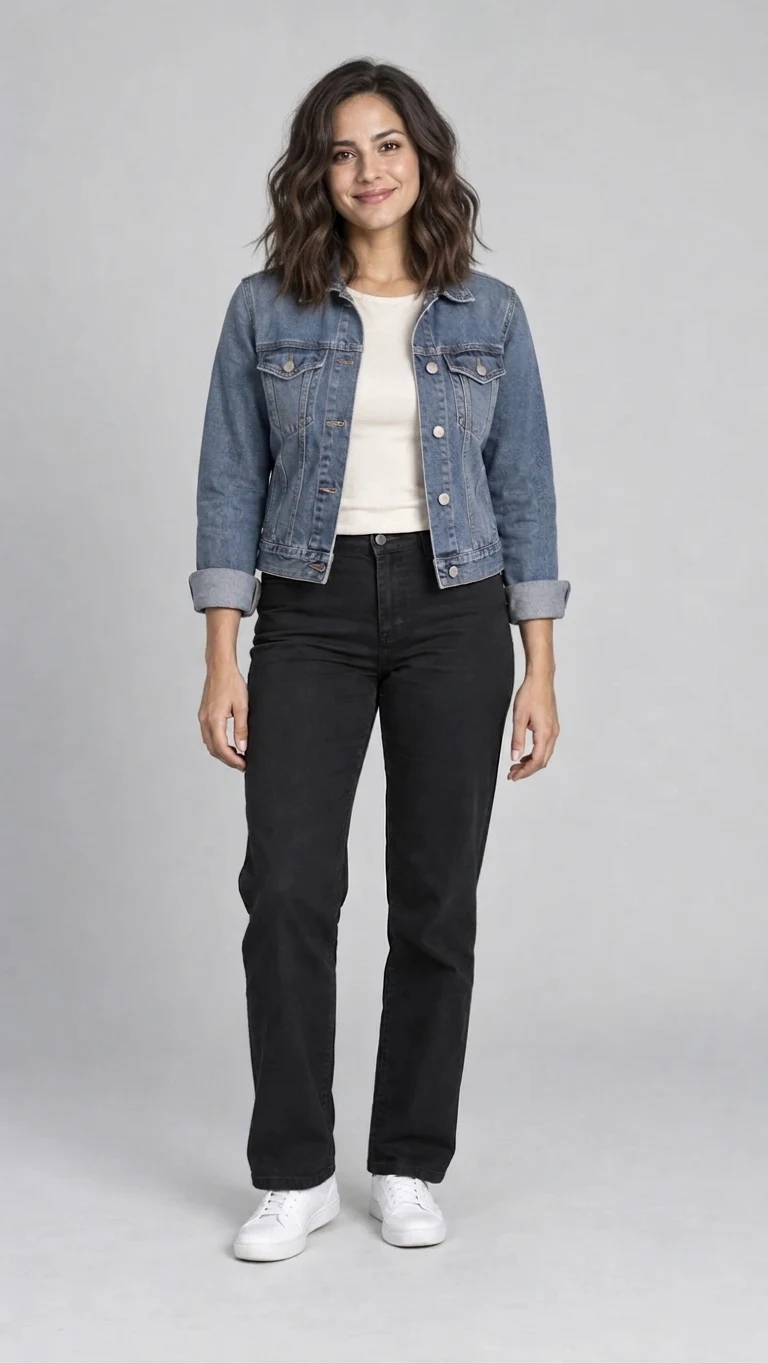
Probieren Sie einen schlüsselbeinlangen Long Bob auf Ihrem eigenen Porträt aus. Vergleichen Sie einen stumpfen Schnitt, sanfte Wellen und Curtain Bangs. Die ursprüngliche Haarfarbe dient dabei als Referenz.
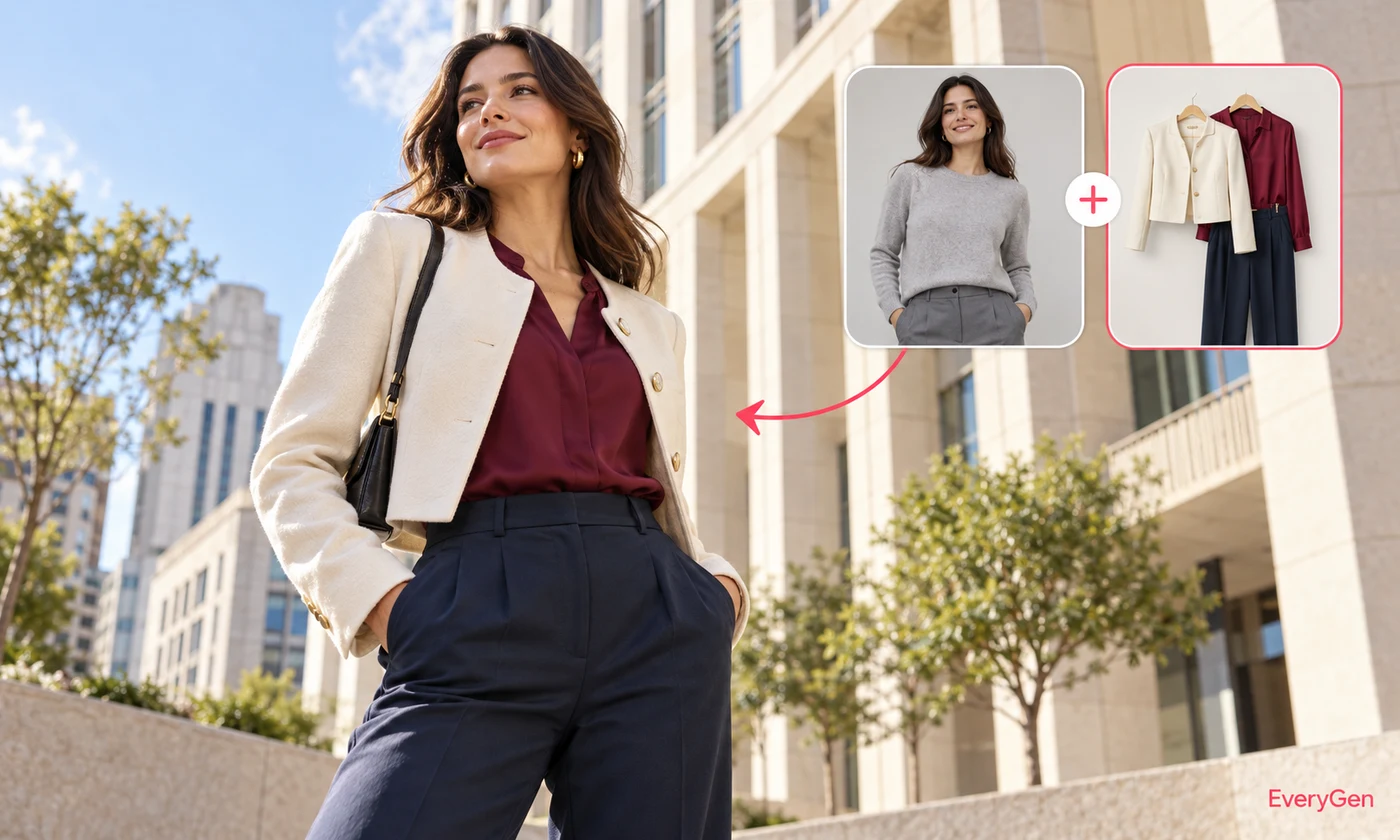
Übertrage die visuelle Idee eines Referenzoutfits auf ein Foto einer bekleideten erwachsenen Person. Erkunde neue Kombinationen mit Person und Pose als Ausgangspunkt.
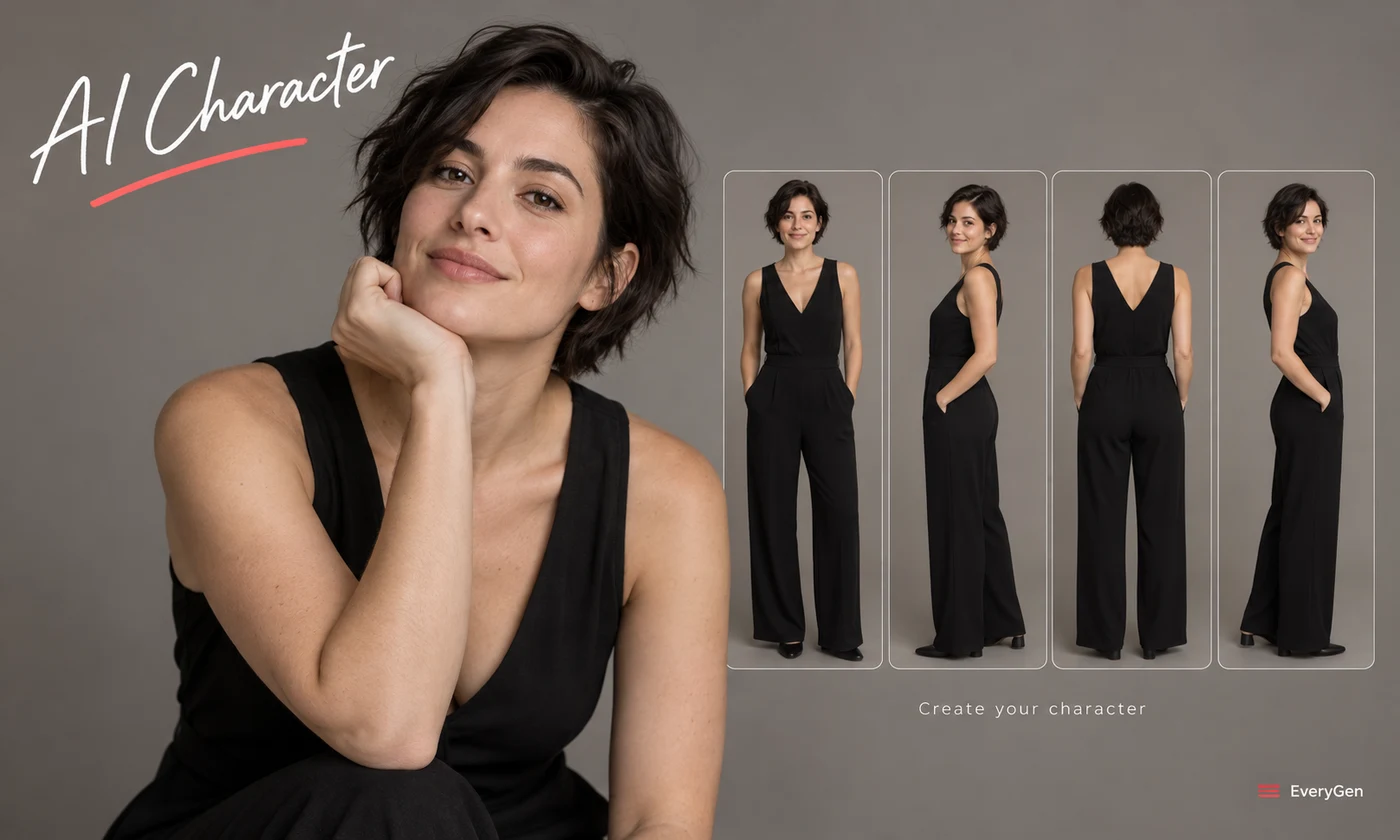
Erstelle mit dem KI-Charaktergenerator ein Porträt einer erwachsenen Figur aus Text und einem optionalen Referenzfoto. Wähle einen realistischen, Anime- oder 3D-Stil.
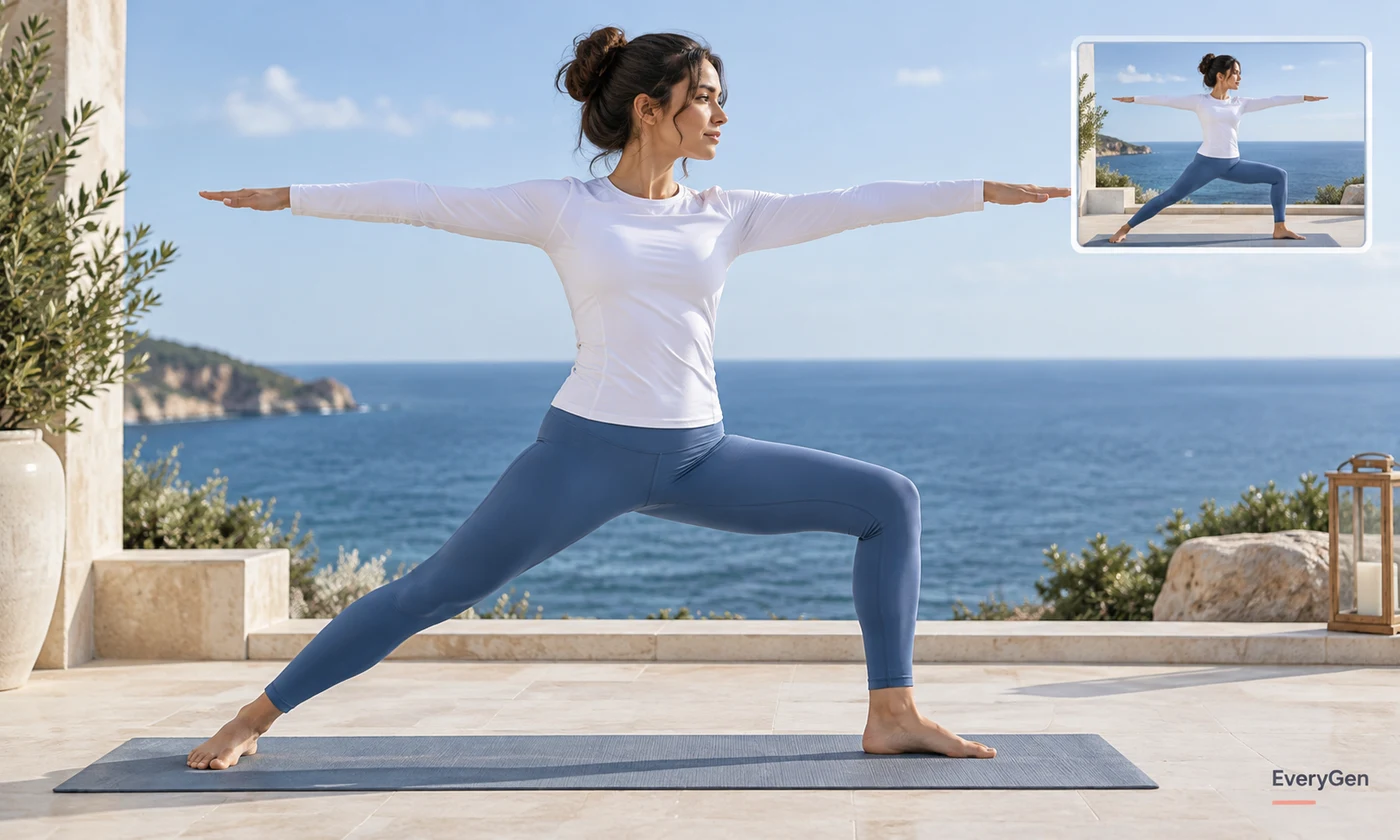
Erprobe eine maßvolle Anpassung der Brustproportionen in einem vollständig bekleideten Erwachsenenporträt. Konzentriere die Bearbeitung auf eine Bildidee und orientiere dich an Pose und Szene.
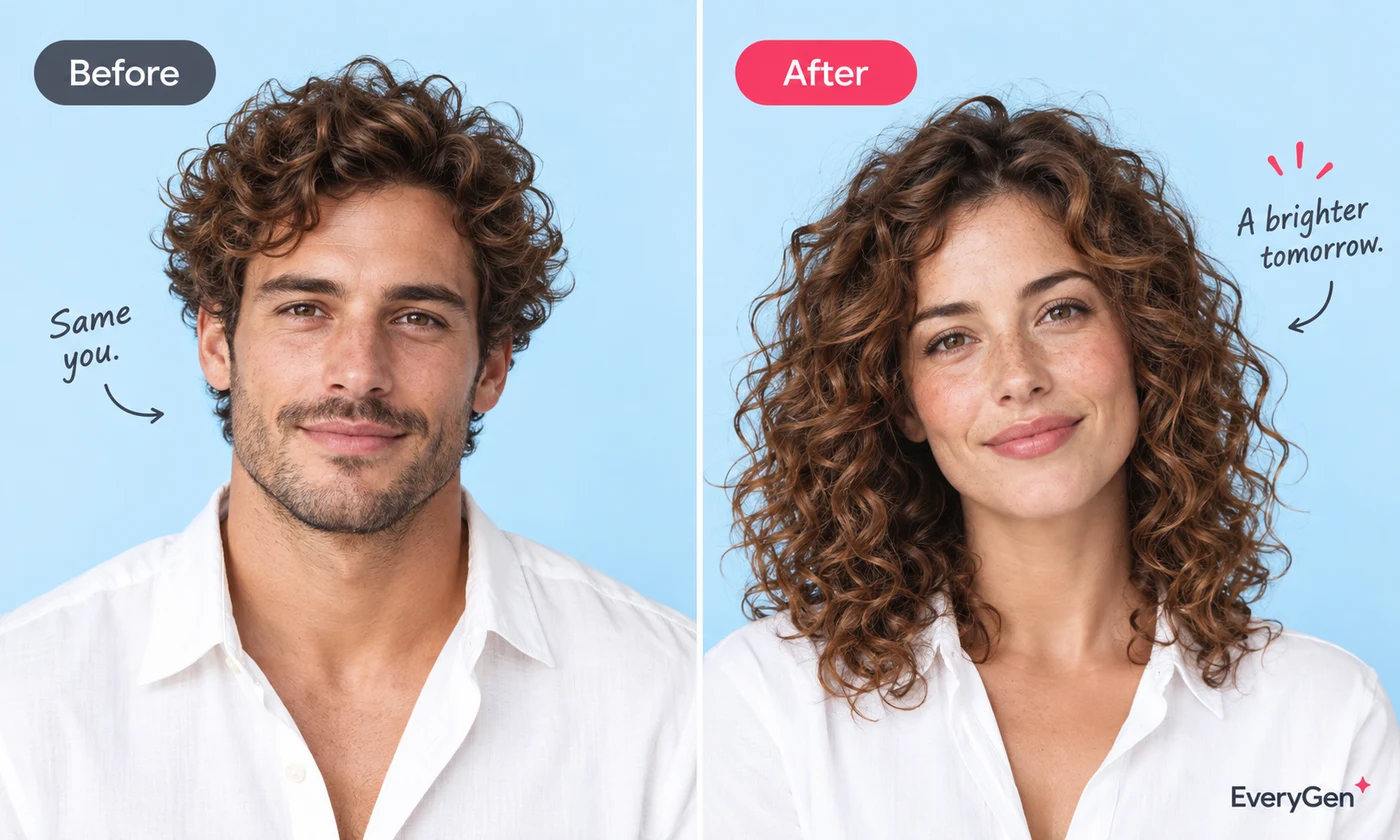
Erprobe mit KI-Gender-Swap eine weiblichere oder männlichere Darstellung in einem Erwachsenenporträt. Vergleiche Gesichtszüge, Kleidung und Licht mit dem Original.
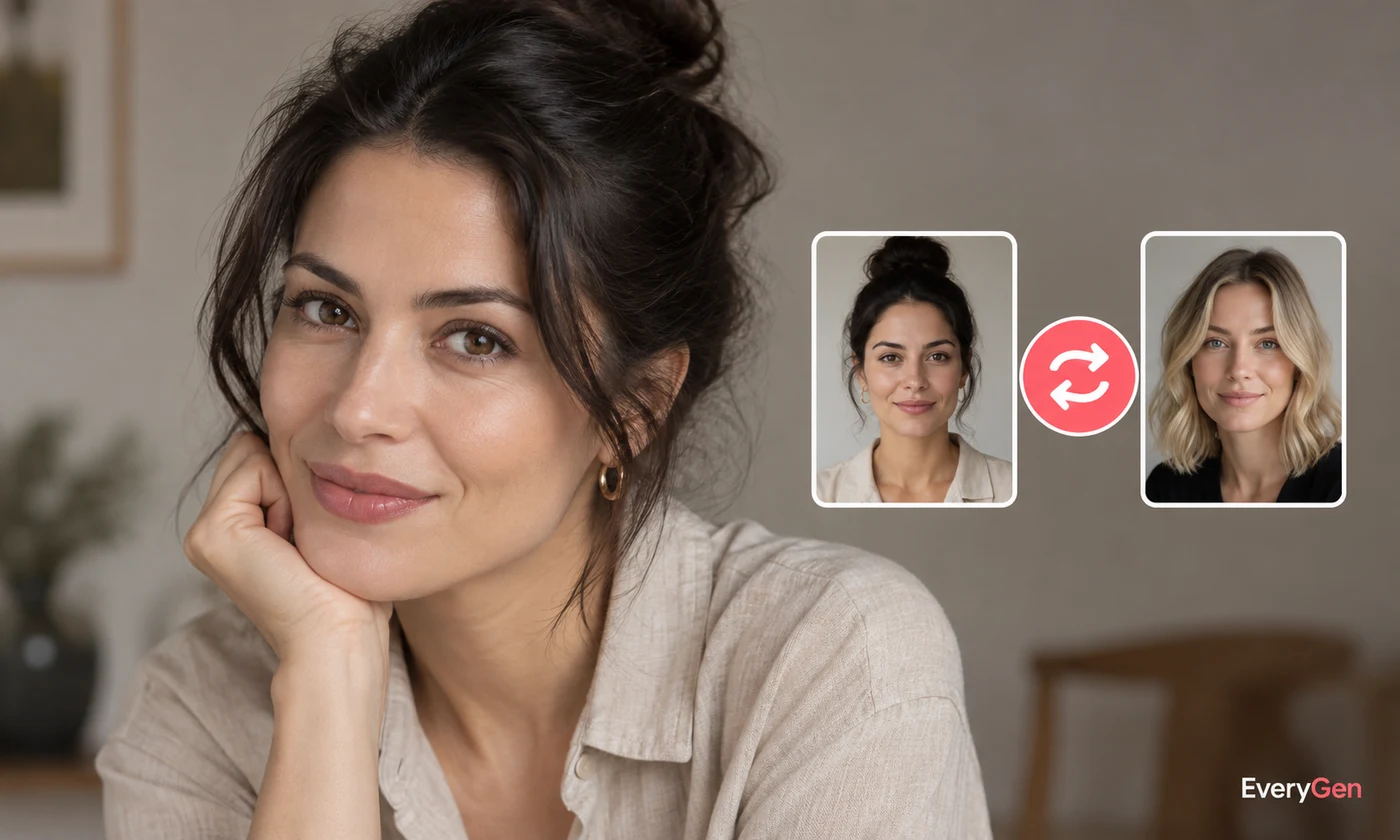
Verwende das Gesicht eines Erwachsenenporträts als Referenz für ein anderes Foto. Die Zielszene mit Kleidung und Pose bildet die Grundlage der Bearbeitung.
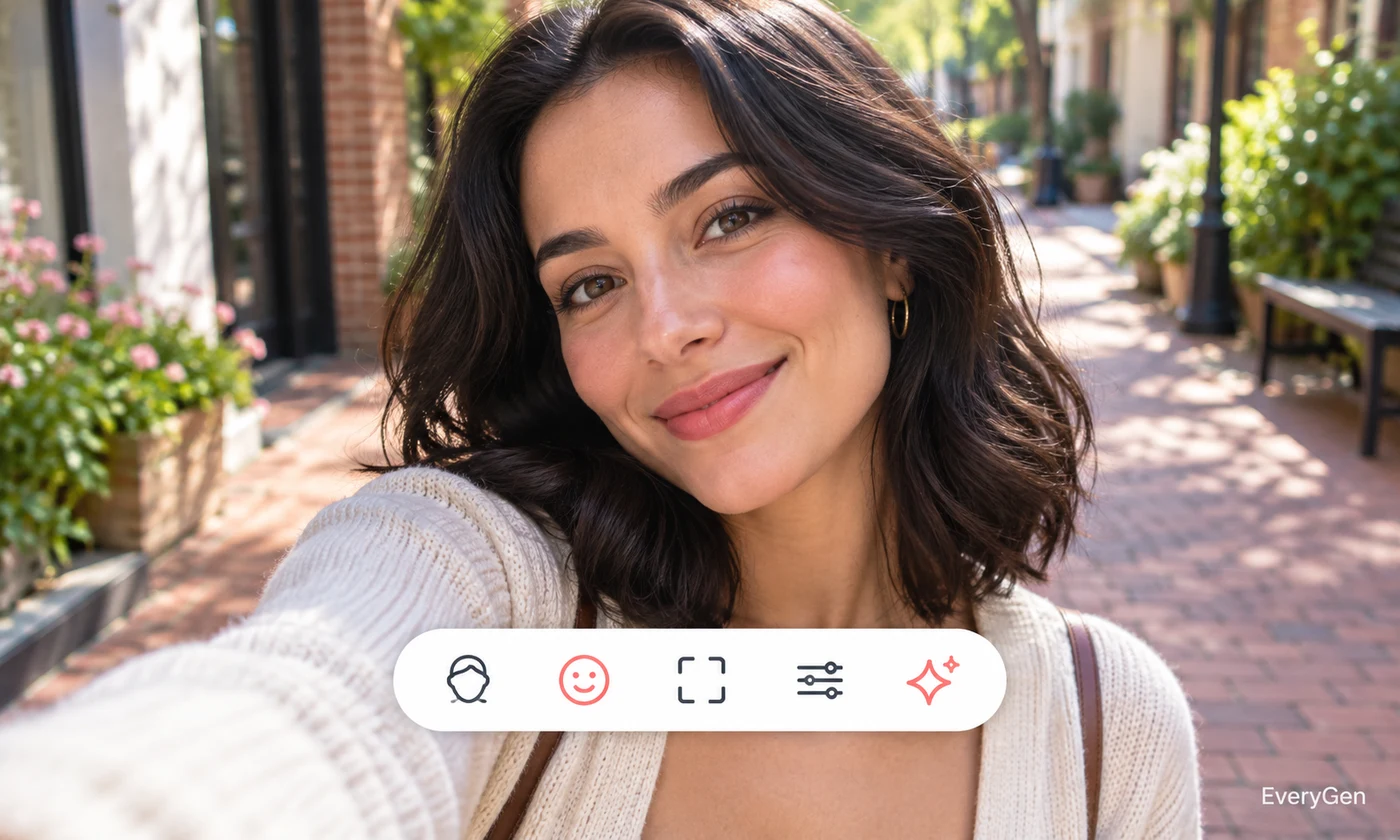
Mit dem KI-Gesichtseditor änderst du Ausdruck, Frisur oder Porträtstil. Wähle eine gezielte Bearbeitung oder eigene Anweisungen und vergleiche die Gesichtszüge mit dem Original.
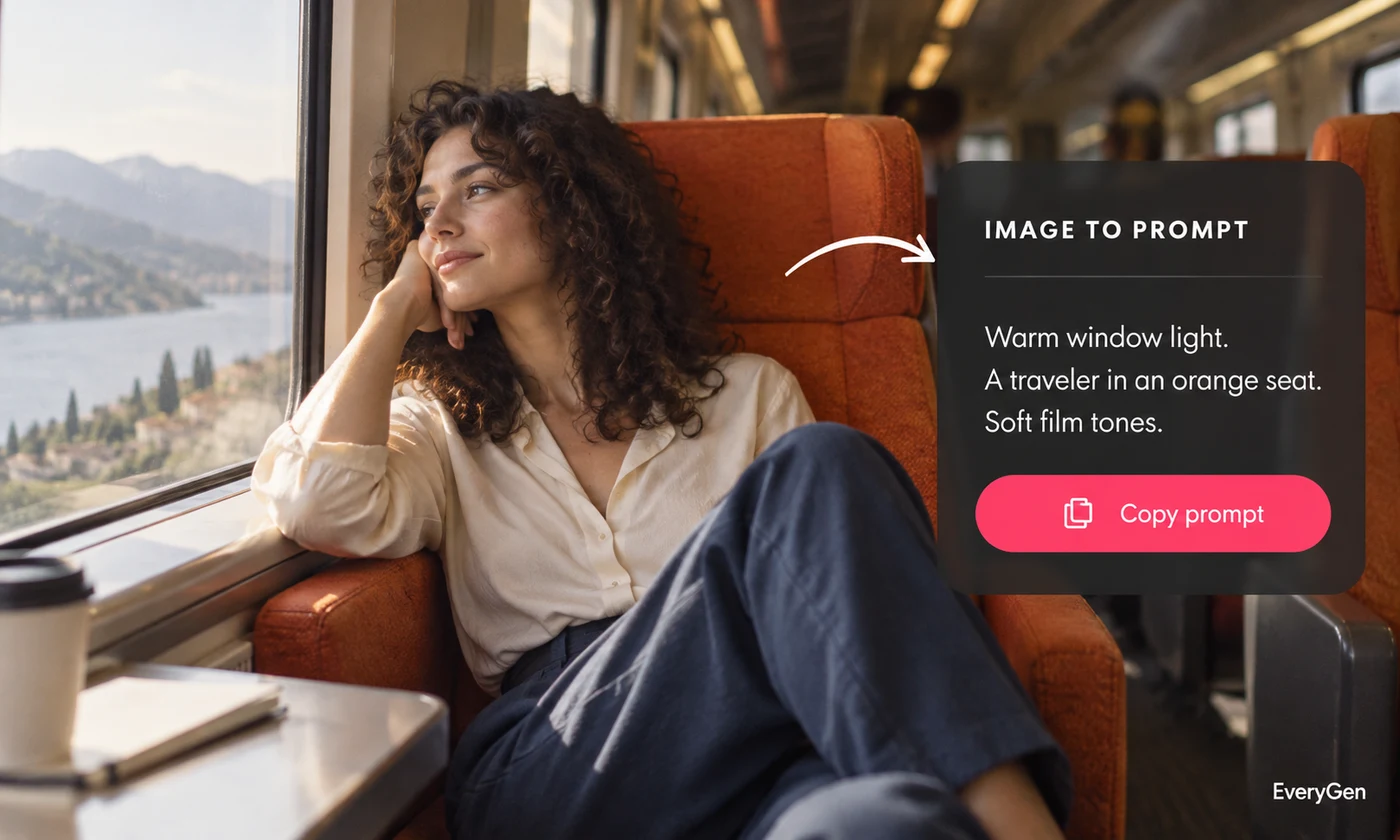
Mit Bild zu Prompt wird ein Bild zum wiederverwendbaren Text über Motiv, Komposition, Licht und Materialien. Prüfe den Text vor der weiteren Verwendung.
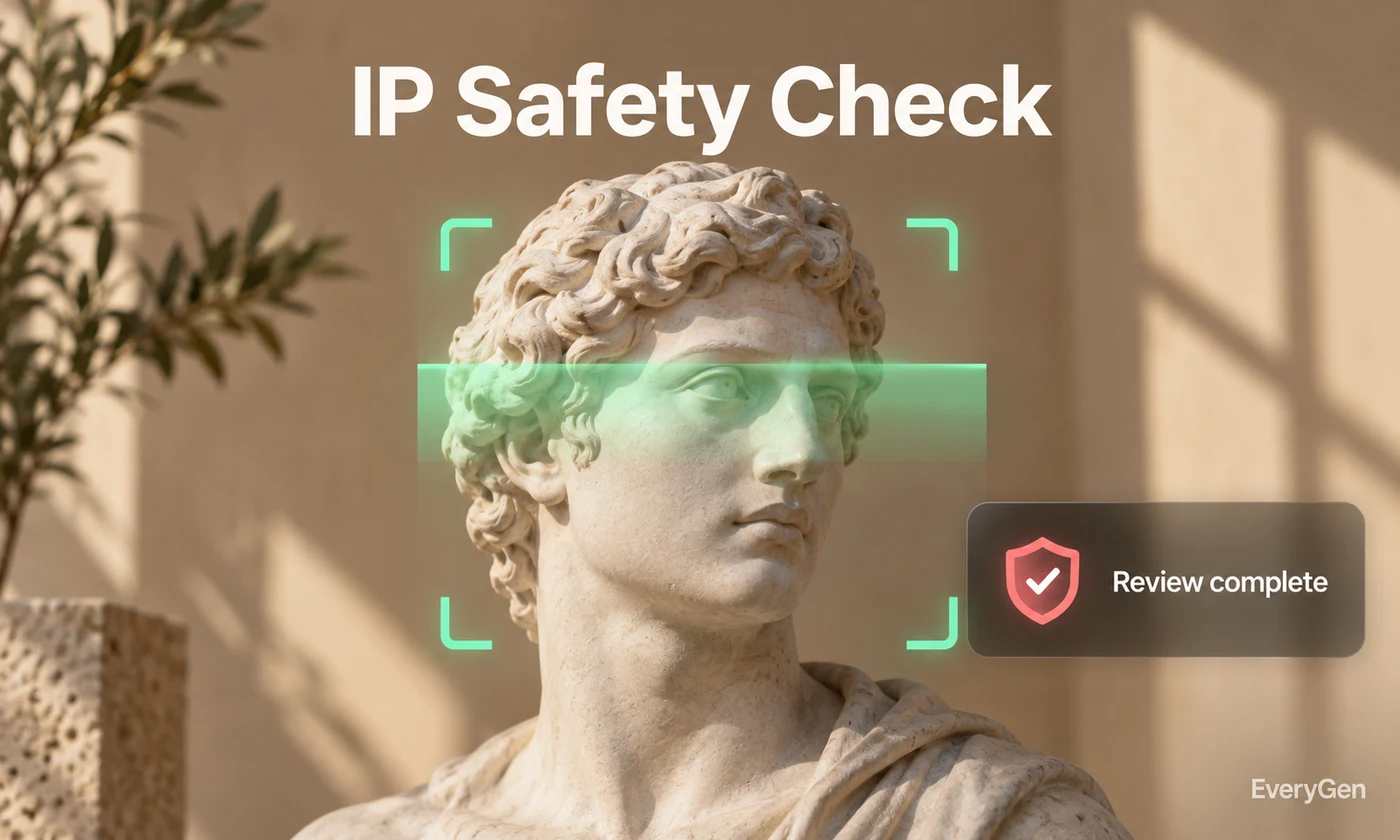
Prüfe sichtbare Bildrechte-Hinweise zu Logos, Figuren und Kunstwerken. Nutze den schriftlichen Befund als Recherchehilfe und kläre Lizenzen unabhängig.
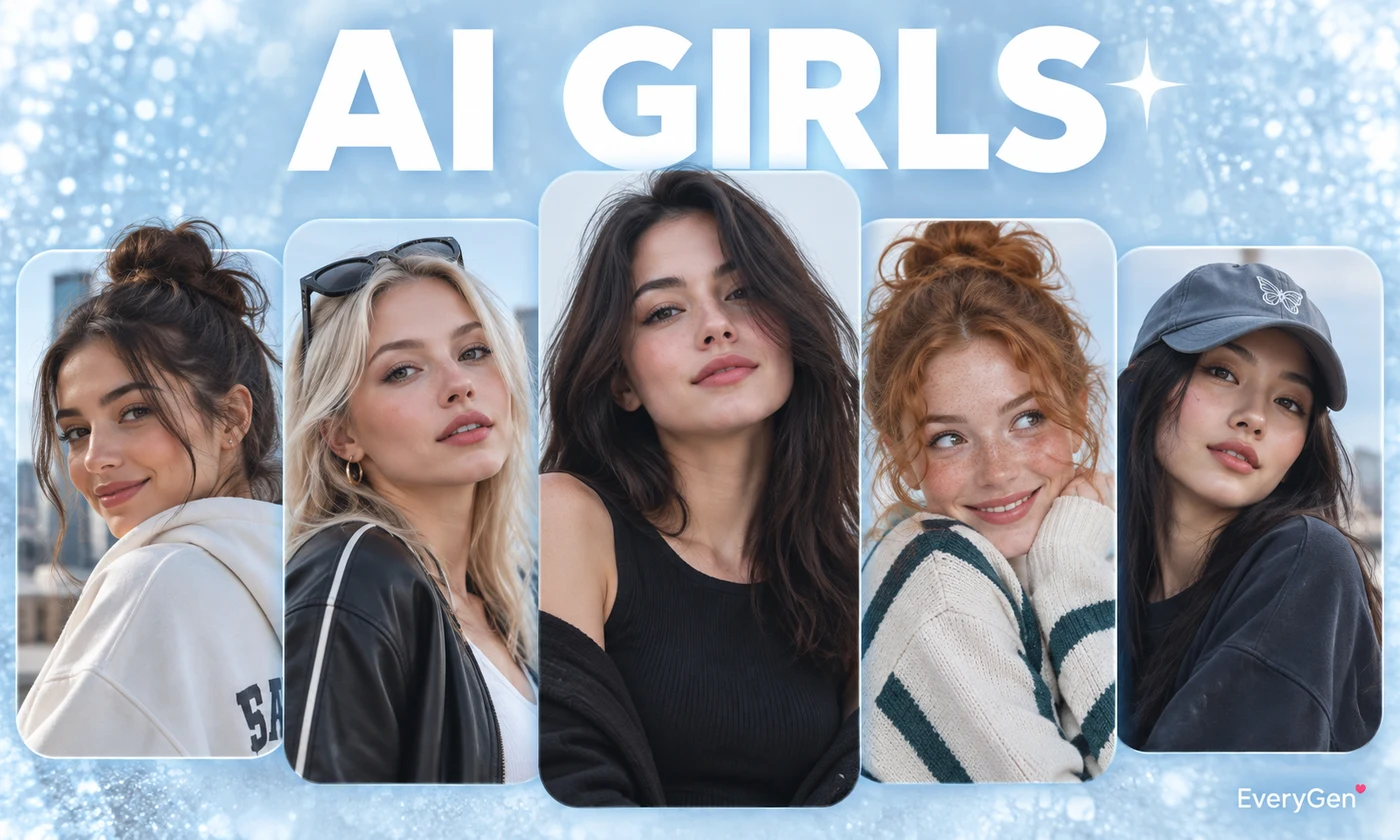
Erstelle KI-Frauenporträts von vollständig bekleideten erwachsenen Figuren aus Text. Wähle realistische, Anime- oder 3D-Stile und ein passendes Bildformat.
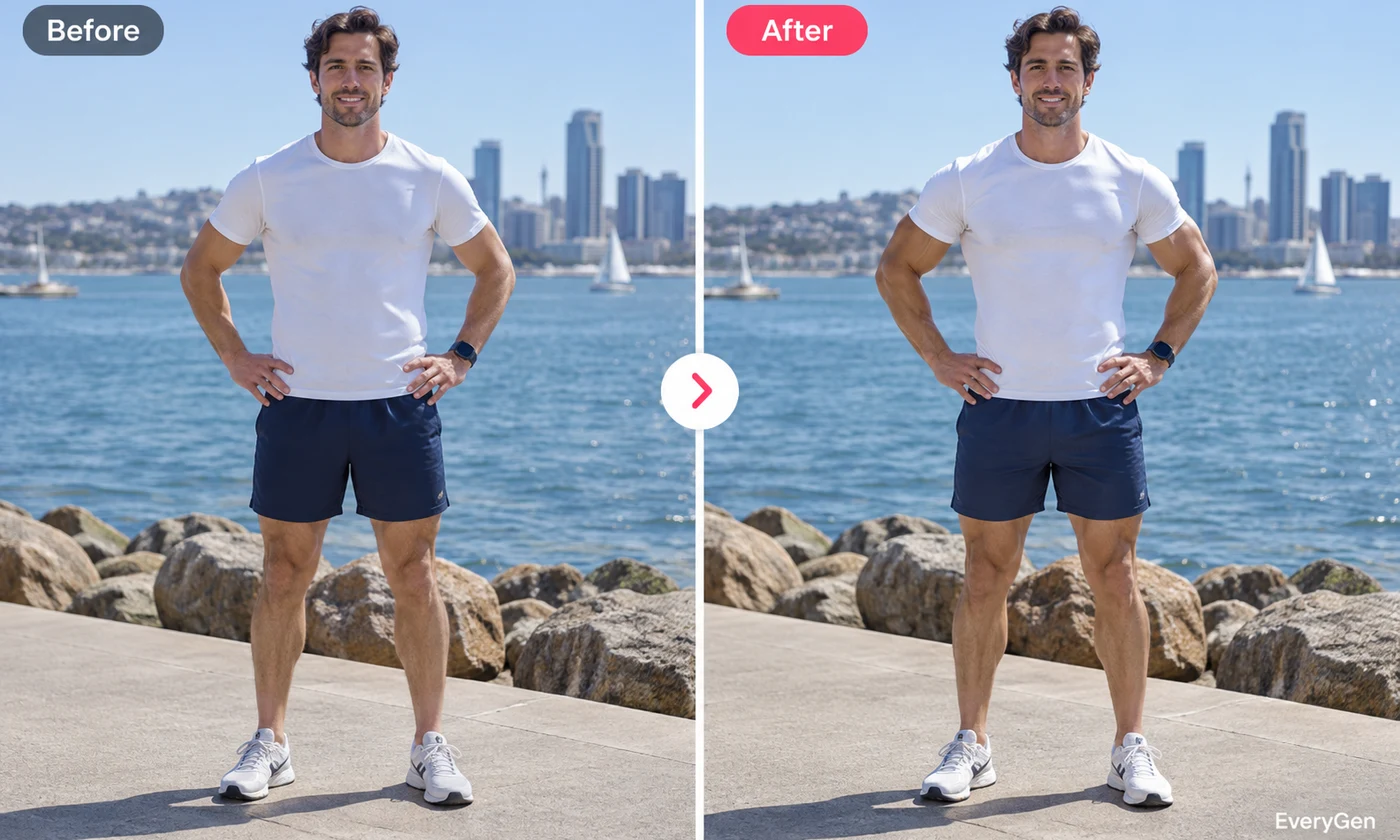
Erprobe mit der KI-Muskelbearbeitung definiertere Muskeln auf einem bekleideten Erwachsenenfoto. Stelle die Intensität ein und prüfe Symmetrie, Stofffalten und Pose.
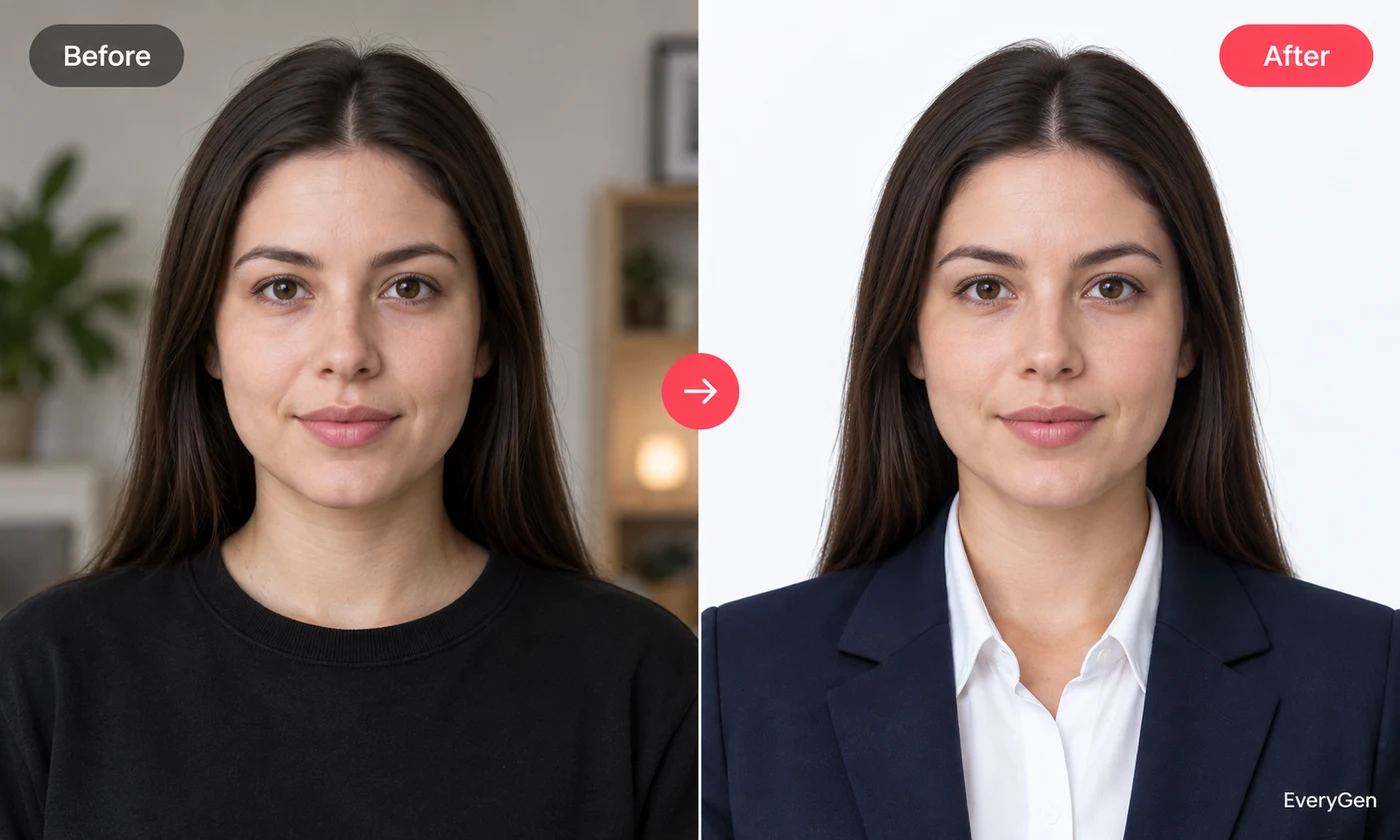
Nutze den Passbild-Generator für frontale Porträts mit schlichtem Hintergrund. Wähle ein Format und prüfe die Anforderungen des vorgesehenen Ausweises.
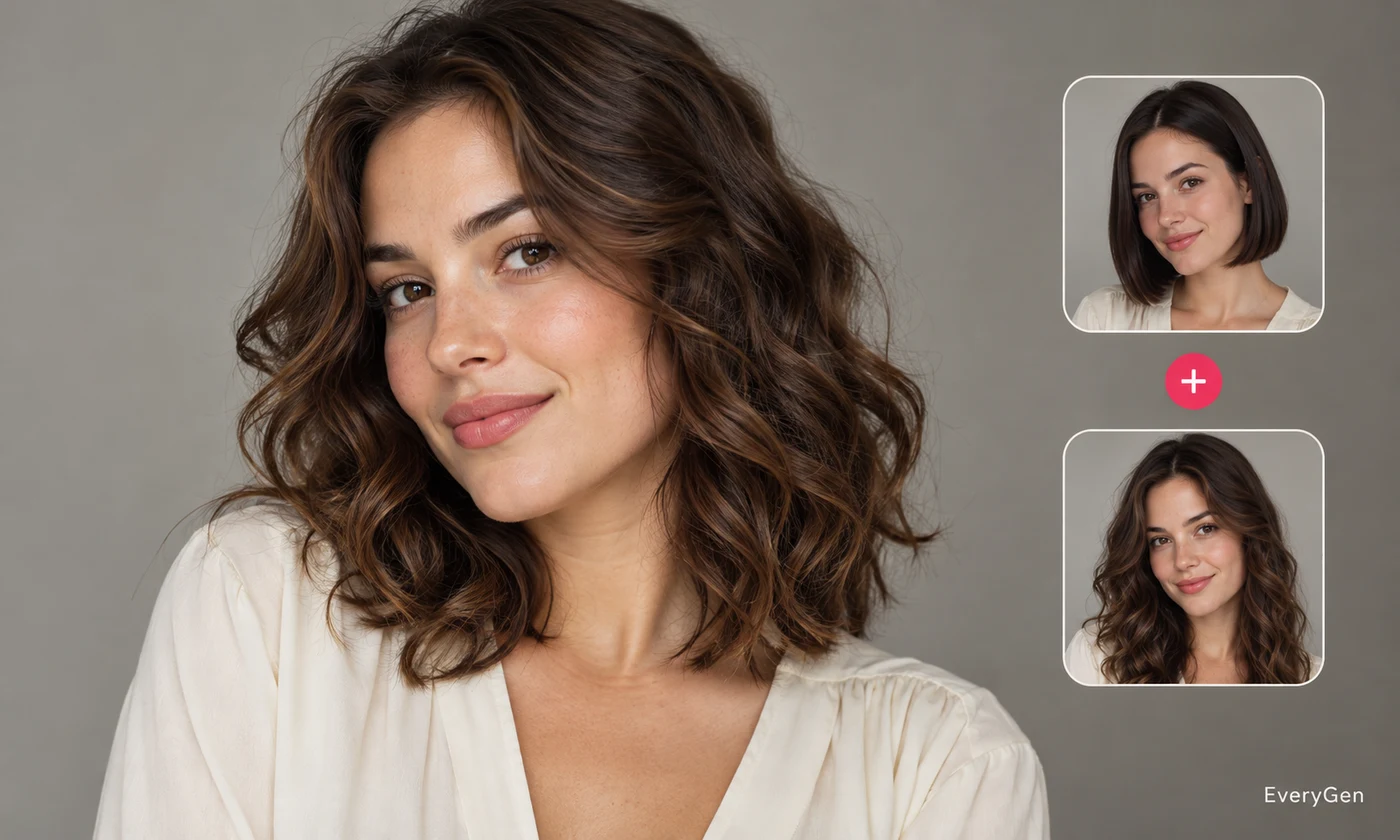
Erprobe eine Referenzfrisur auf einem Erwachsenenporträt, bevor du einen neuen Look wählst. Vergleiche Schnitt und Haarfarbe mit dem Gesicht als Bezugspunkt.
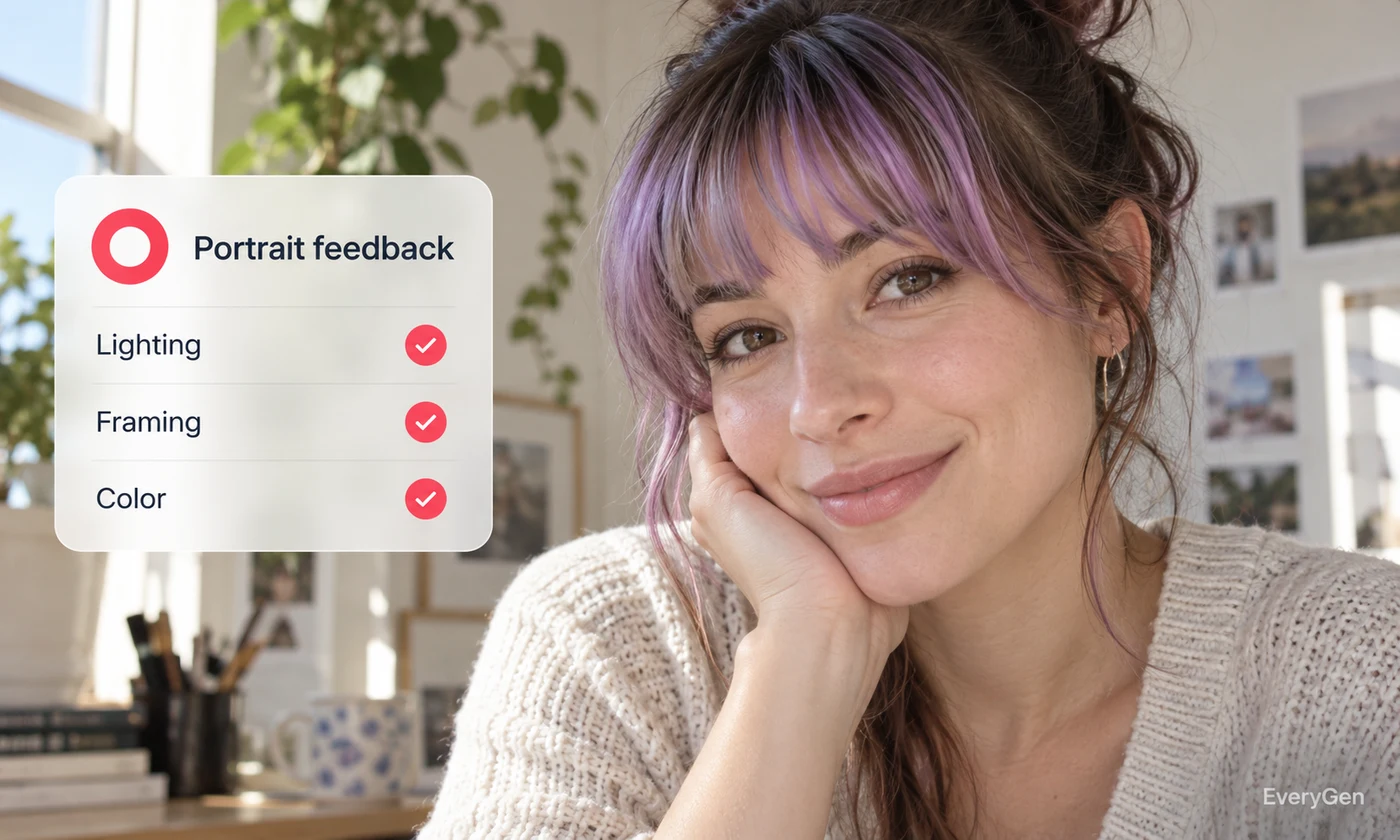
Erhalte Porträtfeedback zu Licht, Bildausschnitt, Ausdruck und Styling. Nutze konkrete Fototipps, ohne das Aussehen einer Person zu bewerten.
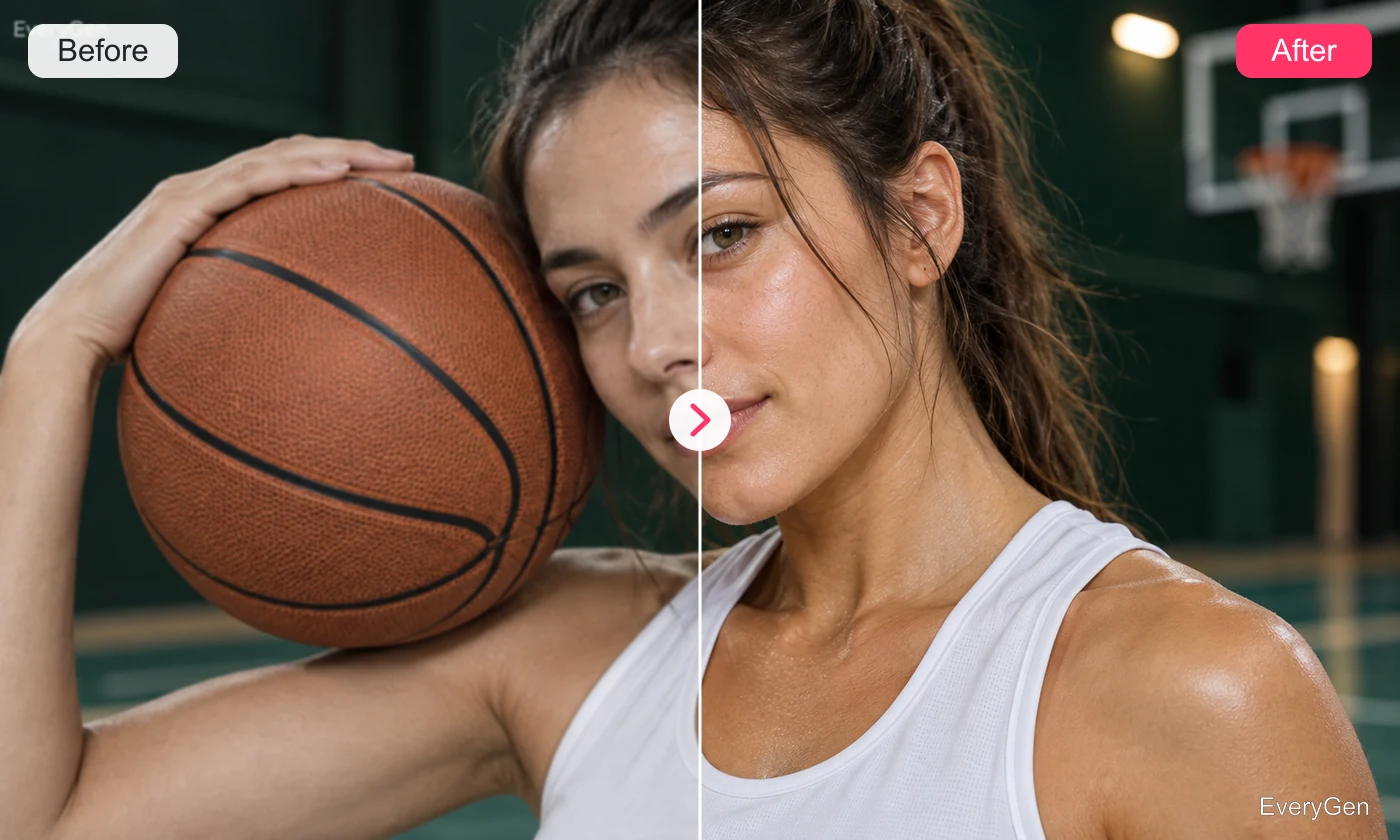
Verfeinere sichtbare Gesichtsdetails, Licht und Hauttextur in einem bestehenden Porträt. Ziele auf ein klareres Foto mit wiedererkennbarem Aussehen.
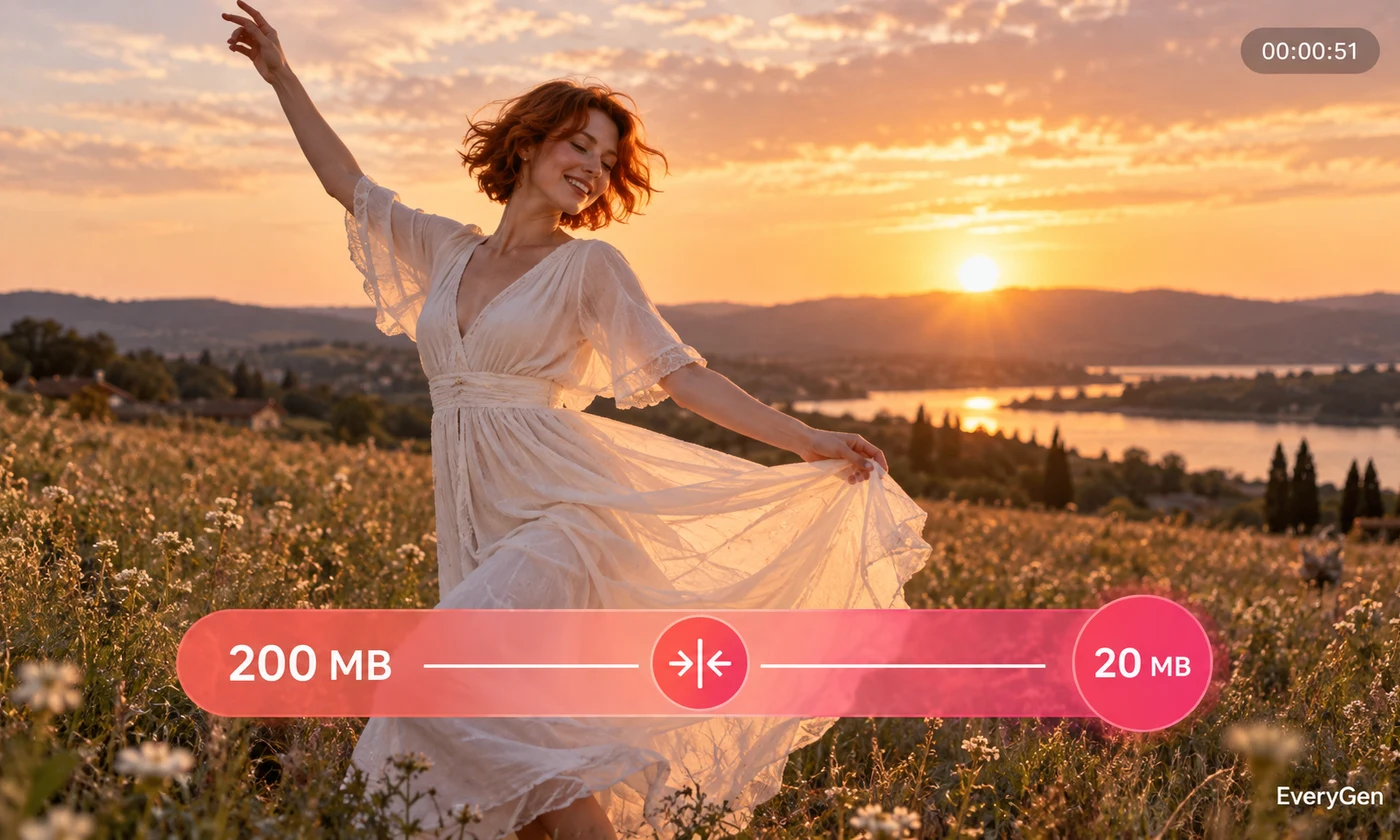
Komprimiere Video-, Bild- und Audiodateien mit Cut AI. Wähle den Medientyp und prüfe das Verhältnis von Qualität und Größe für leichtere Dateien zum Teilen.
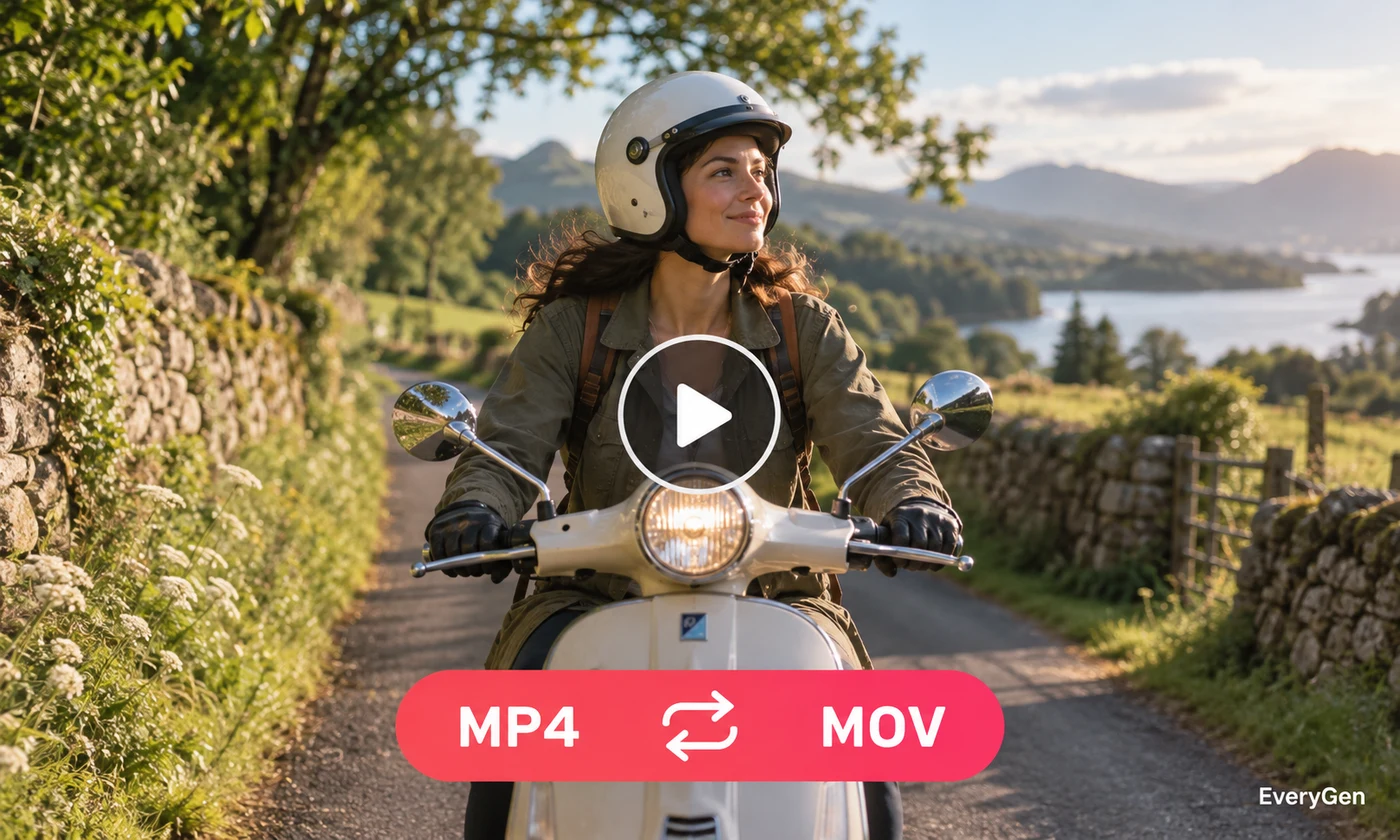
Konvertiere Medien mit Cut AI: MP4 und WebM für Videos, MP3 und WAV für Audio sowie PNG, JPG und WebP für Bilder – passend zum nächsten Arbeitsschritt.
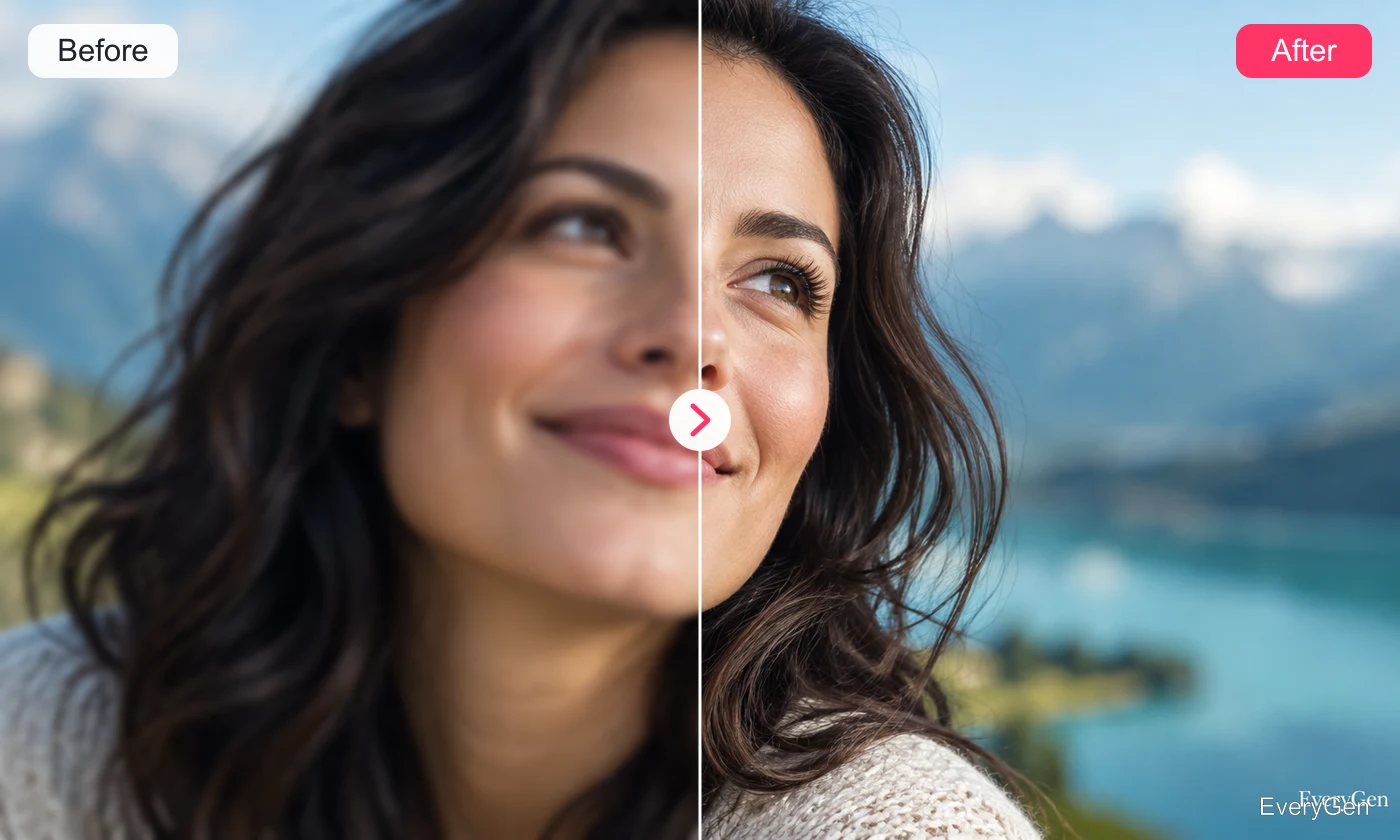
Verbessere Klarheit und Beleuchtung eines Fotos bei wiedererkennbarer Komposition. Nutze die Optimierung für einen ausgewogeneren Eindruck statt lediglich für größere Abmessungen.
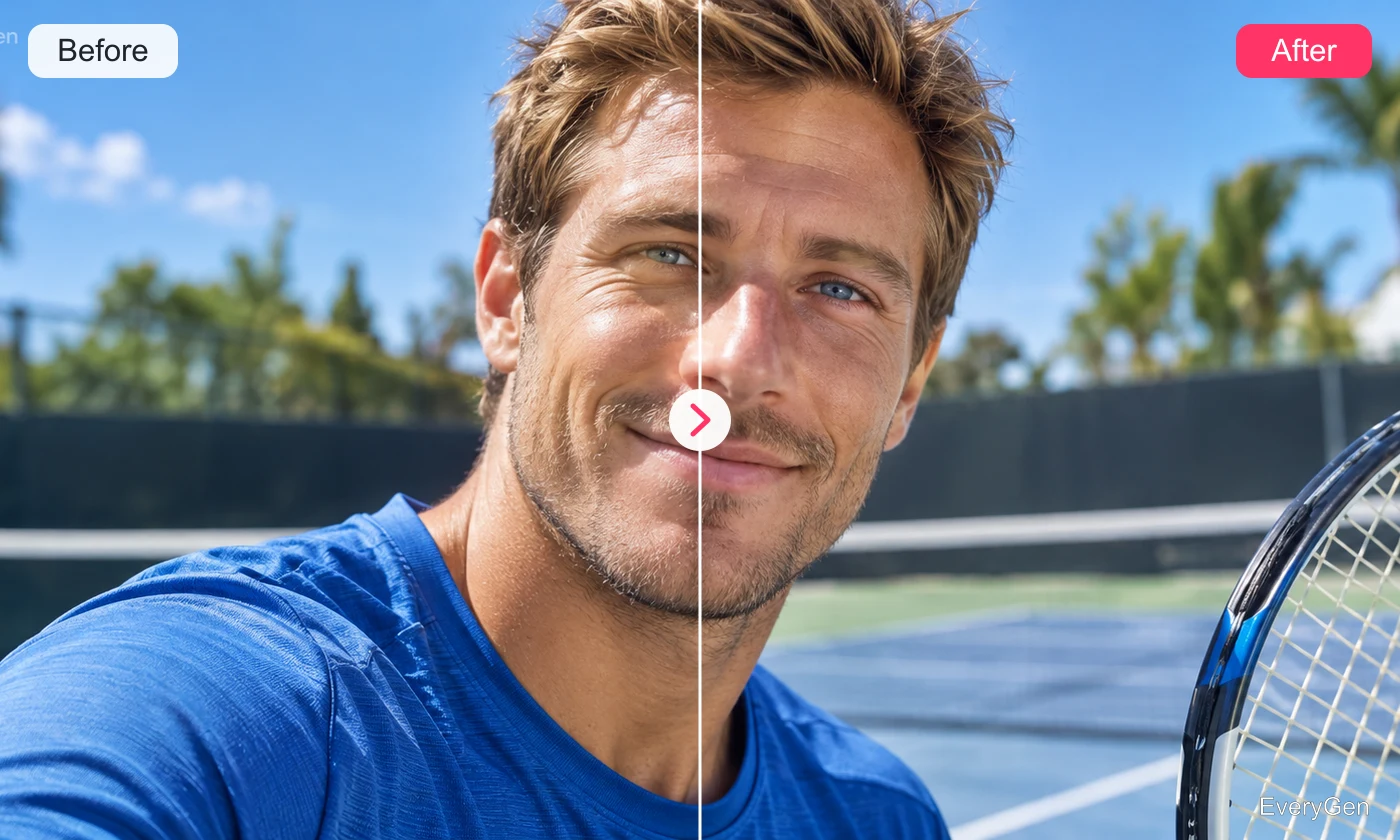
Vergrößere ein kleines Bild, wenn seine Abmessungen dein Layout begrenzen. Wähle einen Faktor und prüfe die Texturen, bevor du die größere Fassung verwendest.
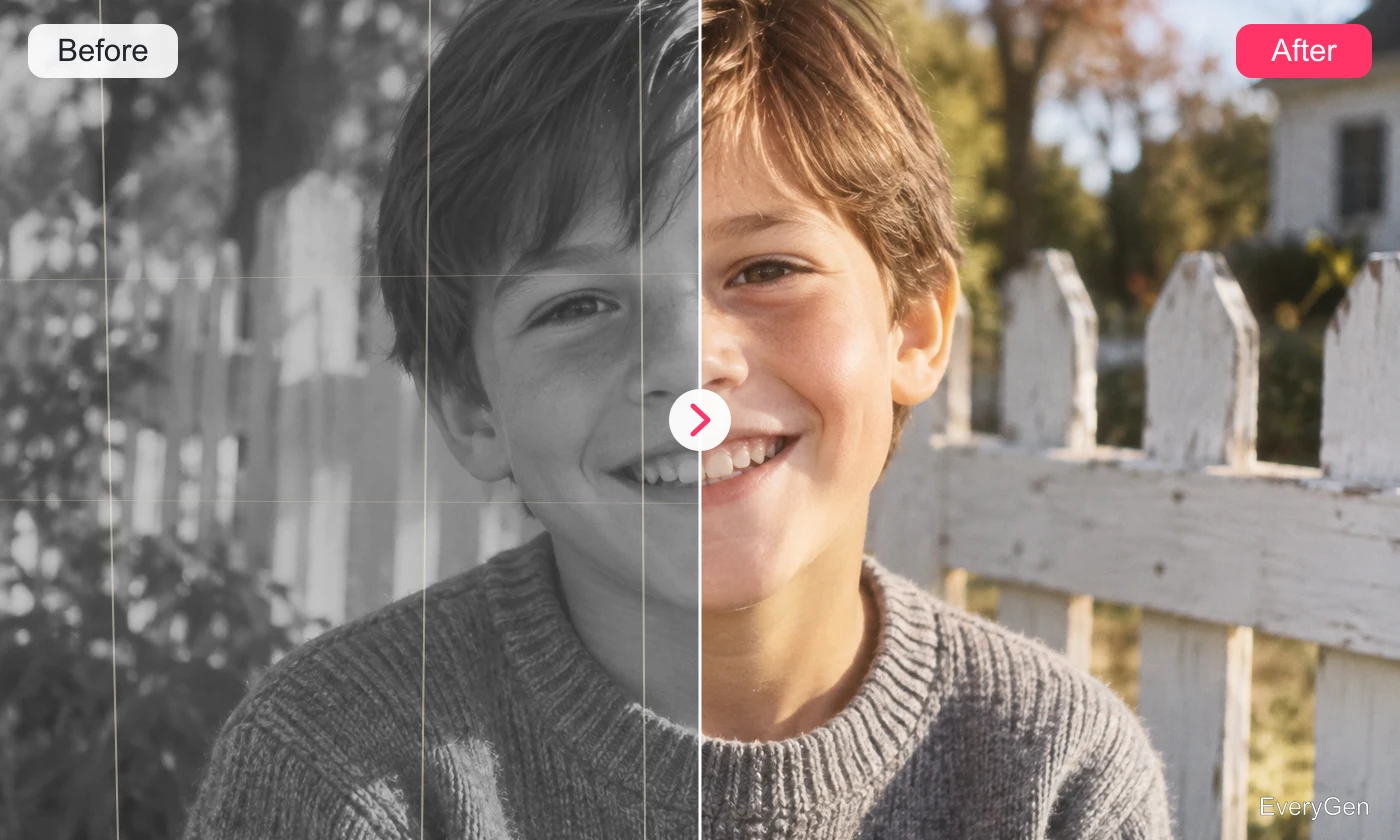
Frische gescannte oder abfotografierte Abzüge mit verblassten Stellen, Staub oder Kratzern auf. Vergleiche restaurierte Details mit den ursprünglichen Personen und der Komposition.
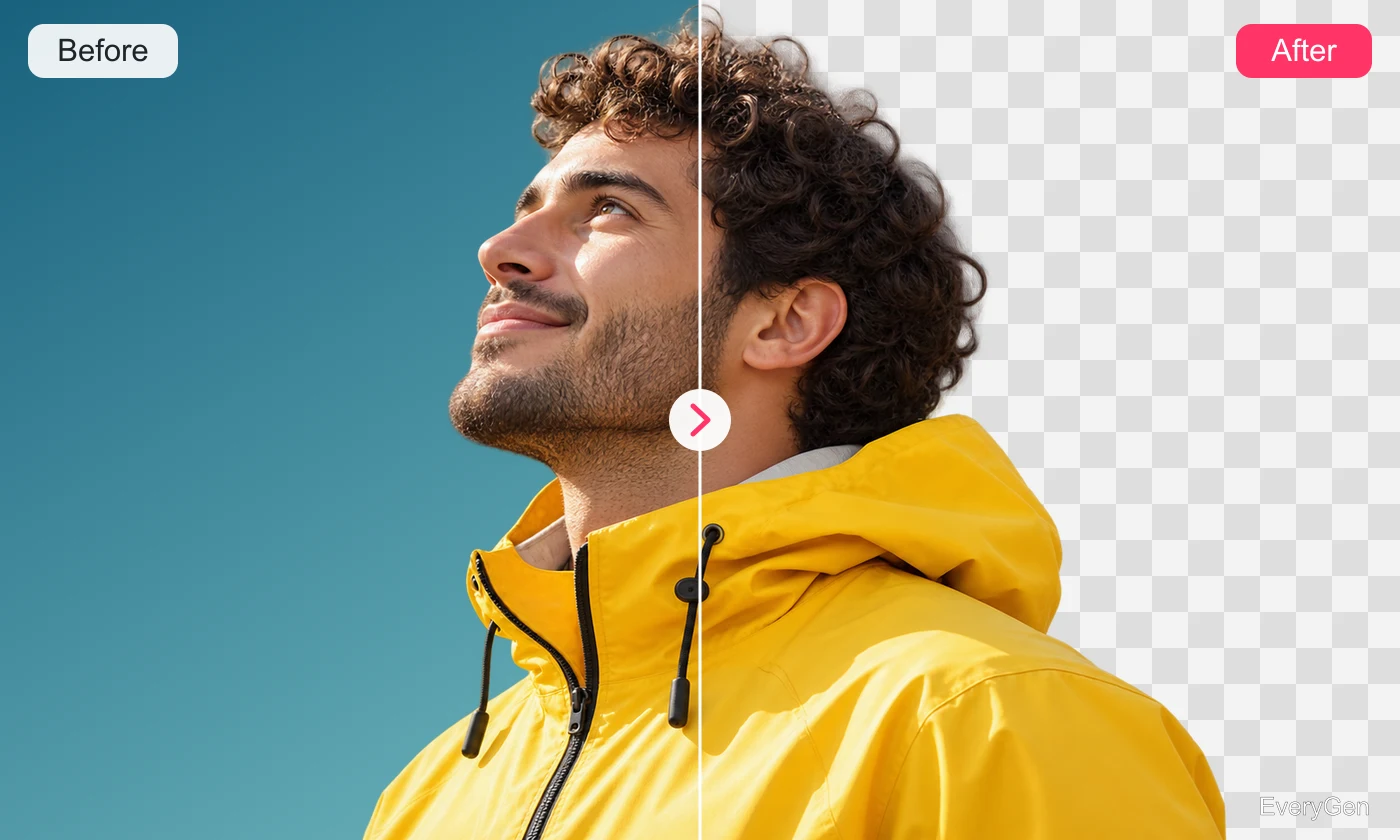
Mit dem Hintergrundentferner stellst du Produkte, Porträts und Objekte aus Fotos frei. Prüfe die Kanten, bevor du das Motiv in deinem Design verwendest.
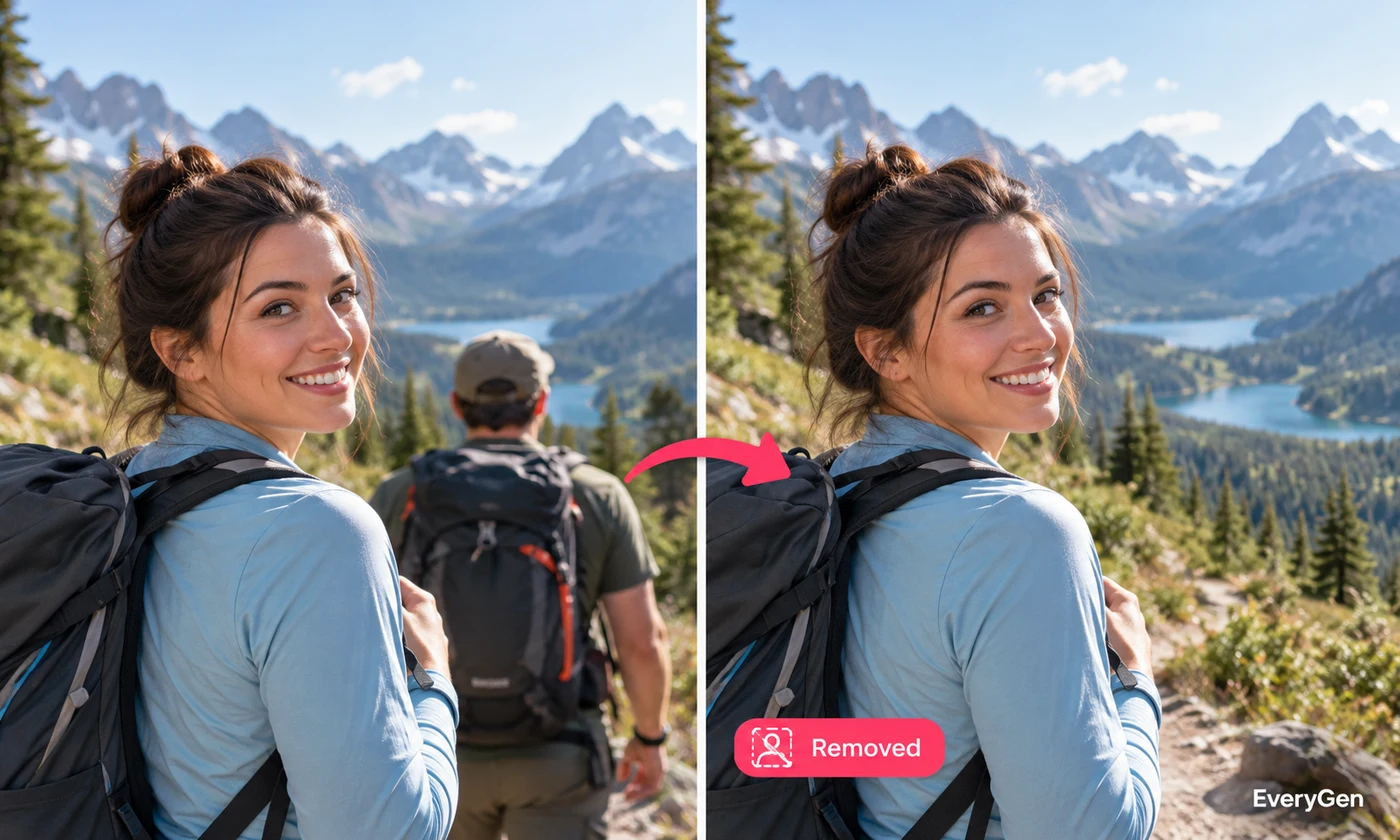
Entferne ein störendes Element, ohne die gesamte Komposition neu aufzubauen. Markiere das Objekt und lasse die KI die Umgebung im gewählten Bereich fortsetzen.
Markiere eine Fläche und beschreibe das gewünschte neue Objekt oder Detail. Nutze die umgebende Komposition als Orientierung für Perspektive, Material und Licht.
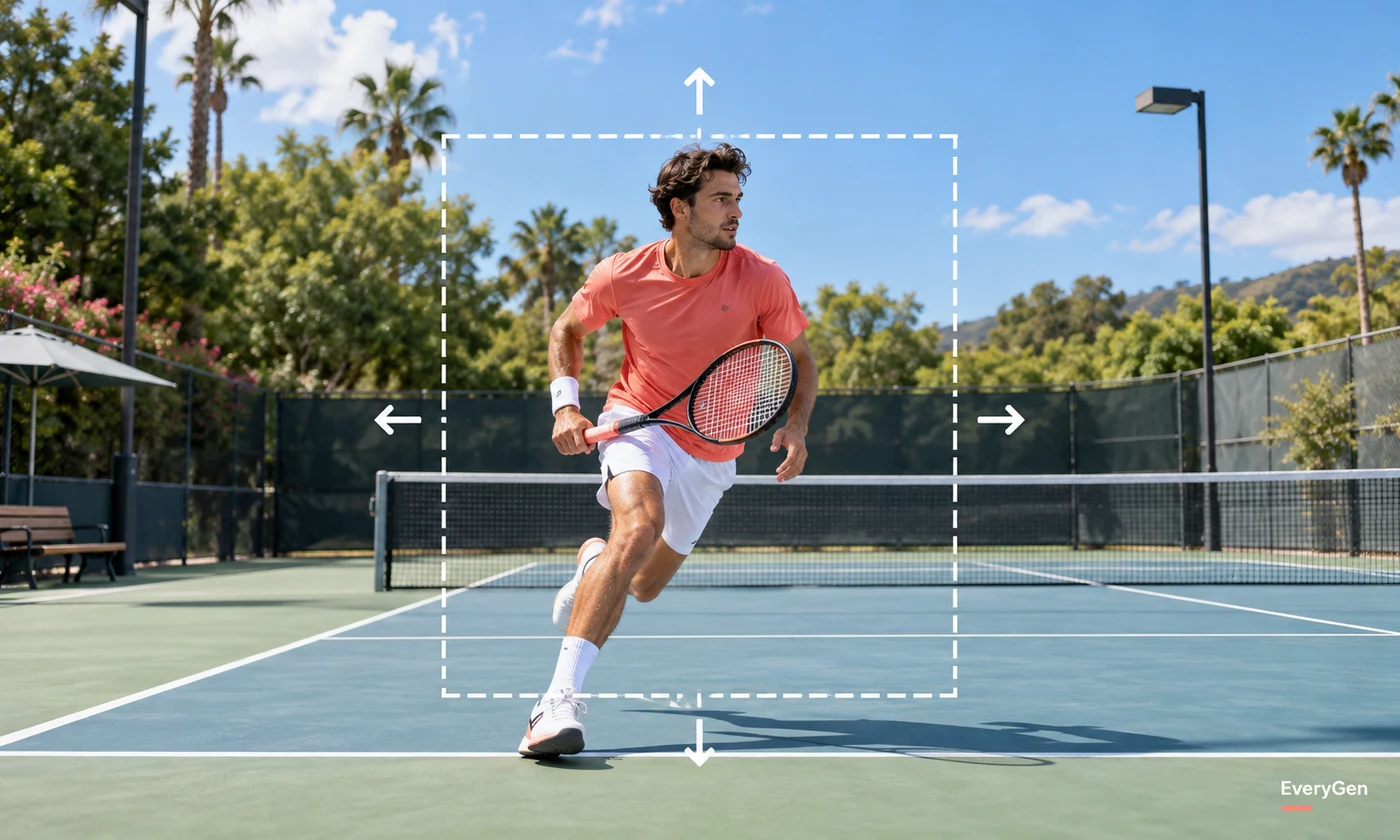
Erzeuge zusätzliche Umgebung, um eine Komposition breiter, höher oder quadratisch anzulegen. Erweitere die Leinwand, wenn ein Format mehr Szene statt eines engeren Ausschnitts benötigt.
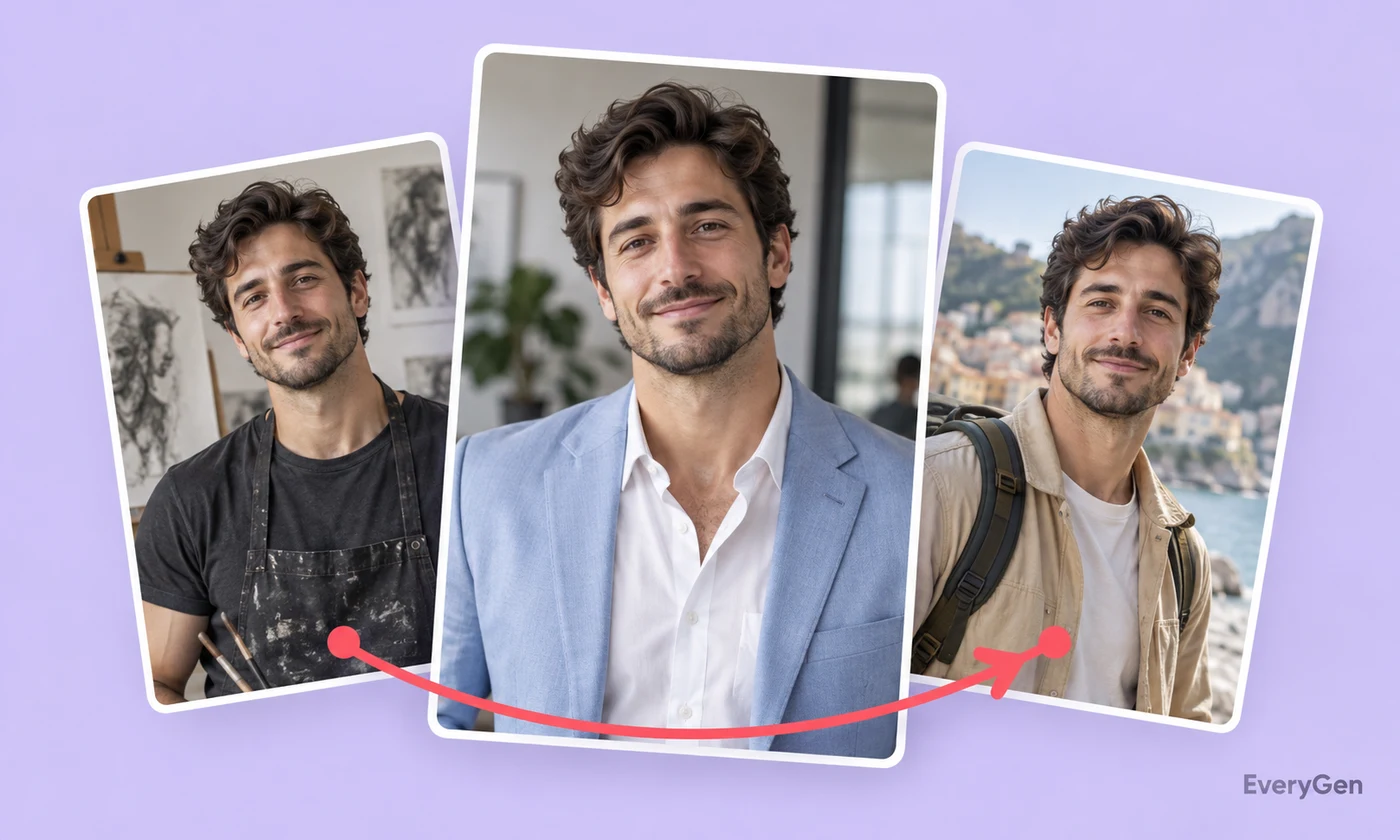
Erstelle mit dem KI-Porträtgenerator aus einem Erwachsenenfoto ein neues Porträt. Wähle einen professionellen, filmischen, Anime- oder 3D-Stil und prüfe die Gesichtszüge.
Erstelle eine übersetzte Fassung eines Bildes mit sichtbarer Schrift. Nutze die bisherigen Objekte, Farben und typografischen Hierarchien als Bezug für die neue Formulierung.
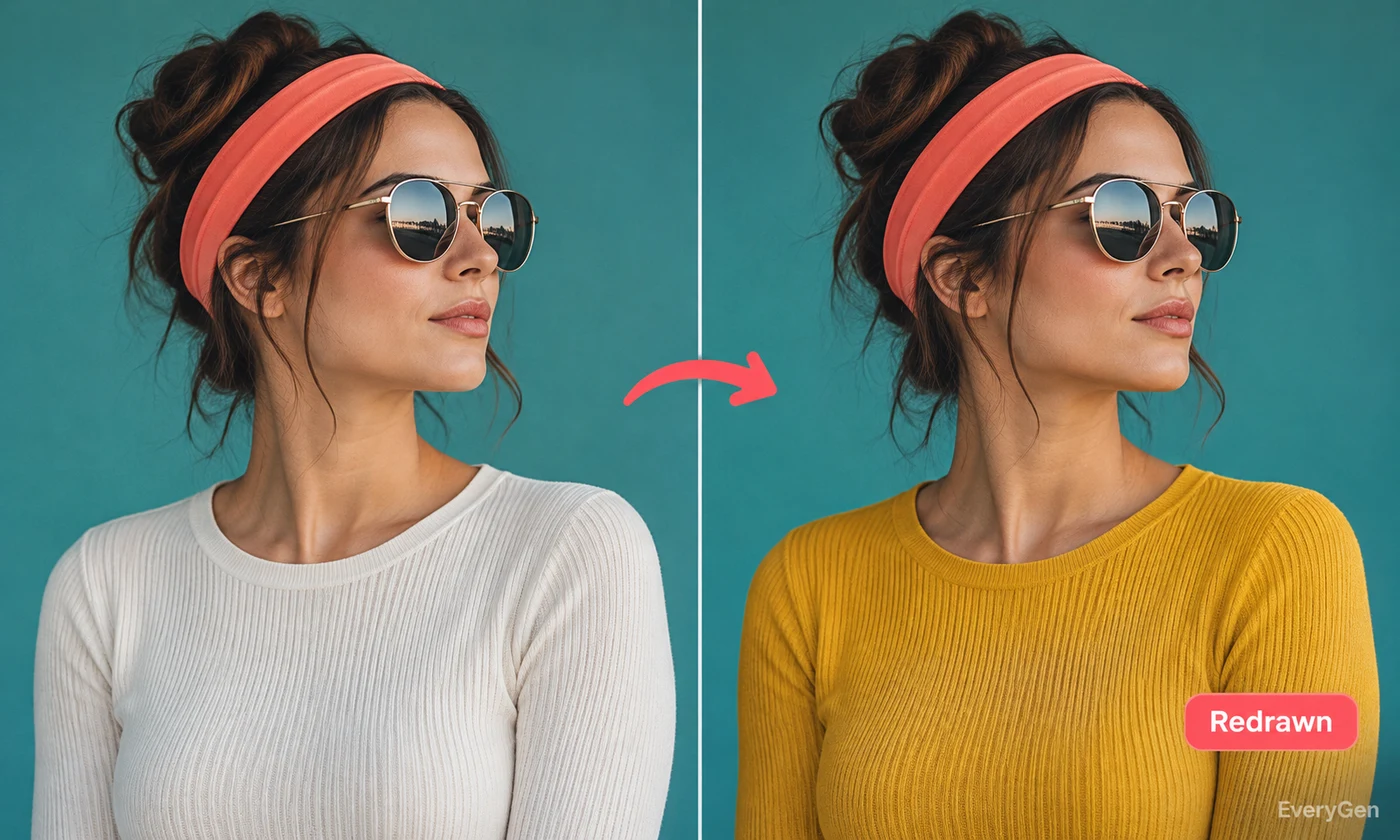
Erprobe eine andere Farbe für die Kleidung auf deinem Foto. Form, Stofftextur und Falten des Kleidungsstücks bilden die Grundlage des veränderten Looks.
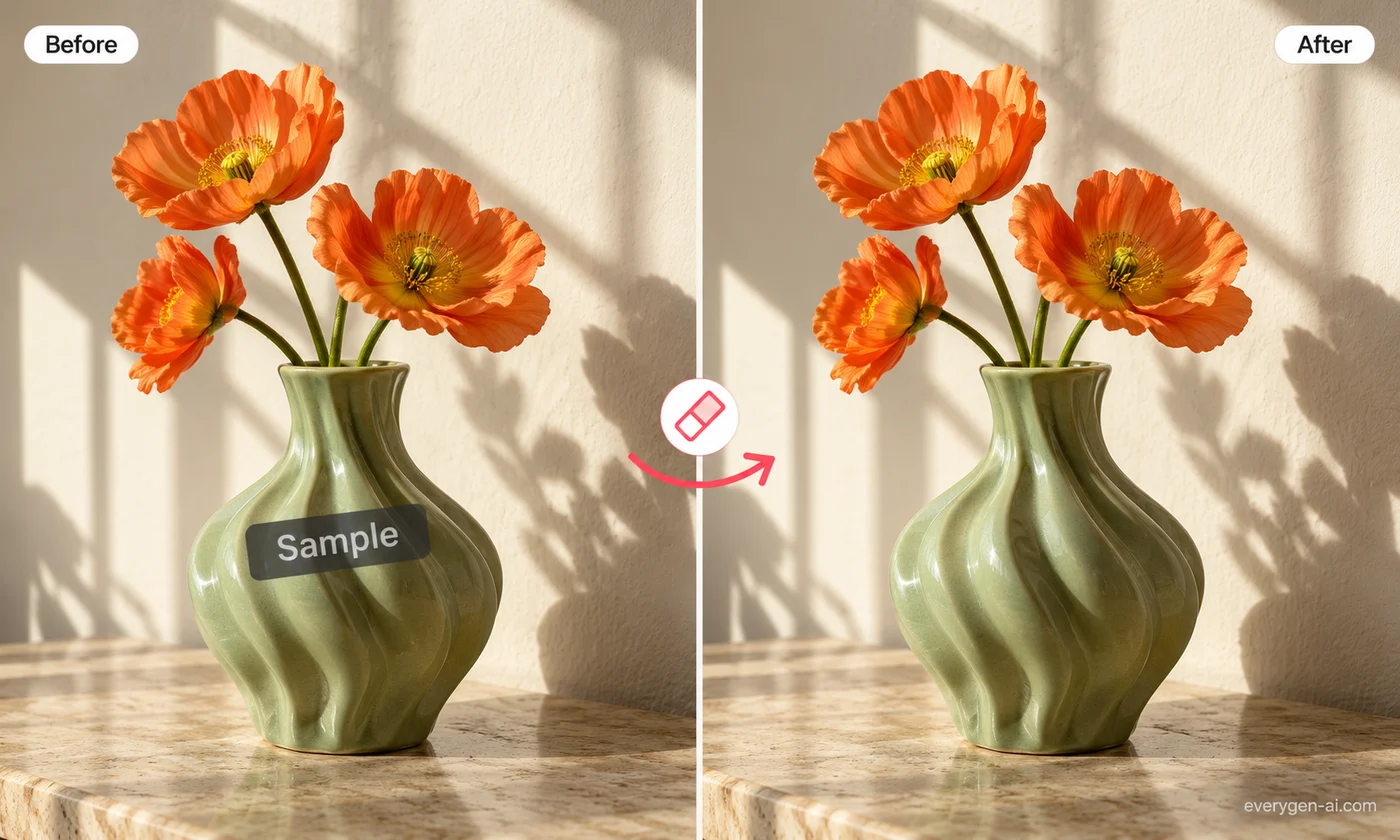
Entferne Text und Logos aus deinen eigenen Bildern und kurzen Videos.
Ergänze bei einem eng beschnittenen Bild Inhalte jenseits der bisherigen Ränder. Das ursprüngliche Motiv bleibt der Ausgangspunkt für eine großzügigere Komposition.
Mildere eine unruhige Umgebung ab und richte den Blick auf den Vordergrund. Trenne Produkte und Porträts deutlicher von ihrer Umgebung.
Ersetze eine ablenkende Umgebung durch eine schwarze Fläche. Betone helle Konturen, reflektierende Materialien und die Form des Vordergrundmotivs.
Ersetze die bisherige Umgebung durch eine weiße Fläche und vereinfache Produkt- oder Porträtbilder. Schaffe eine einheitliche Grundlage für Kataloge, Präsentationen und Markenlayouts.
Reduziere Bildunschärfe und rekonstruiere klarere Kanten und Texturen mit der Originaldatei als Grundlage. Vergleiche Gesichter, Schrift und feine Details mit der Vorlage.
Betone sichtbare Kanten und Texturen in einem leicht weichen Bild. Schärfung eignet sich für einen prägnanteren Eindruck ohne eine neue Komposition.