
Cut AI
StartseitePreise-58%
Erstellen
AI-Video
AI-Bild
AI-Audio
Charakter
Studio
AI-RegisseurAI-WerbungShorts StudioViraler RemixLange Videos zu ShortsKurzvideo nachbildenAI-Motion-Graphics
Medien
AI-Effekte
AI-Tools
Weitere ToolsNeu
Video-DownloaderVideoeditorBildeditorBild zu VideoVideo zu VideoEntwickler-Tools
MCP
Upgrade
  1. Startseite
  2. /
  3. Cut AI MCP Server
MCP-Server von cutai.ai

Cut AI MCP Server

Erstelle KI-Videos, Bilder, Voiceovers und Musik in Claude, ChatGPT, Cursor oder einem beliebigen MCP-Client.

Cut AI MCP URL · Streamable HTTP

https://cutai.ai/api/mcp

Hinweis: cutai.ai und cutai.ai sind getrennte Websites; Konten und Credits werden nicht geteilt.

Cut AI Studio ausprobierenKostenloses Konto erstellenPreise ansehen
Funktioniert mitClaudeChatGPTClaude CodeCursorVS Code
Video: Cut AI MCP in 8 Schritten mit Claude verbinden

Der Cut AI MCP ist der Cut AI MCP auf cutai.ai. Damit erstellen Claude, ChatGPT, Cursor, VS Code und Claude Code Bilder, Videos, Voiceovers, Musik und Cut AI Studio-Filme in deinem Cut AI-Konto. Die Cut AI MCP URL ist https://cutai.ai/api/mcp. Es gibt keinen API-Schlüssel: Du meldest dich mit deinem Cut AI-Konto an (OAuth), und Credits werden erst verwendet, wenn du die Kosten bestätigst. Er nutzt das Model Context Protocol, einen offenen Standard, um KI-Anwendungen mit externen Systemen zu verbinden.

“MCP (Model Context Protocol) is an open-source standard for connecting AI applications to external systems.”
What is the Model Context Protocol (MCP)? — Einführung in das Model Context Protocol

Cut AI MCP mit Claude verbinden

Füge den Cut AI MCP in Claude als eigenen Connector hinzu und melde dich mit deinem Cut AI-Konto an. Bei Team- und Enterprise-Plänen fügt ein Owner den Connector zuerst unter Organization settings hinzu.

Diese Schritte folgen der Anleitung von Anthropic: Get started with custom connectors using remote MCP

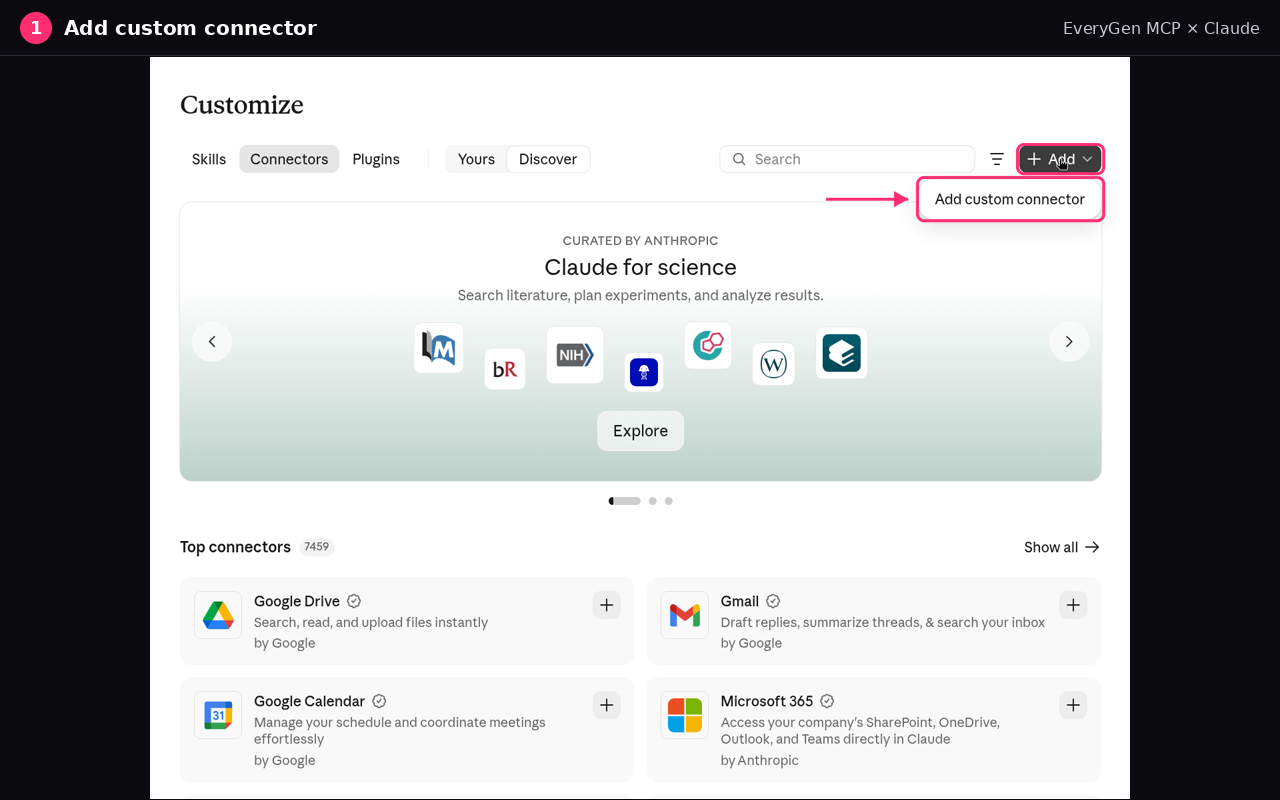
  1. 1Öffne Customize, dann Connectors, und wähle Add custom connector.
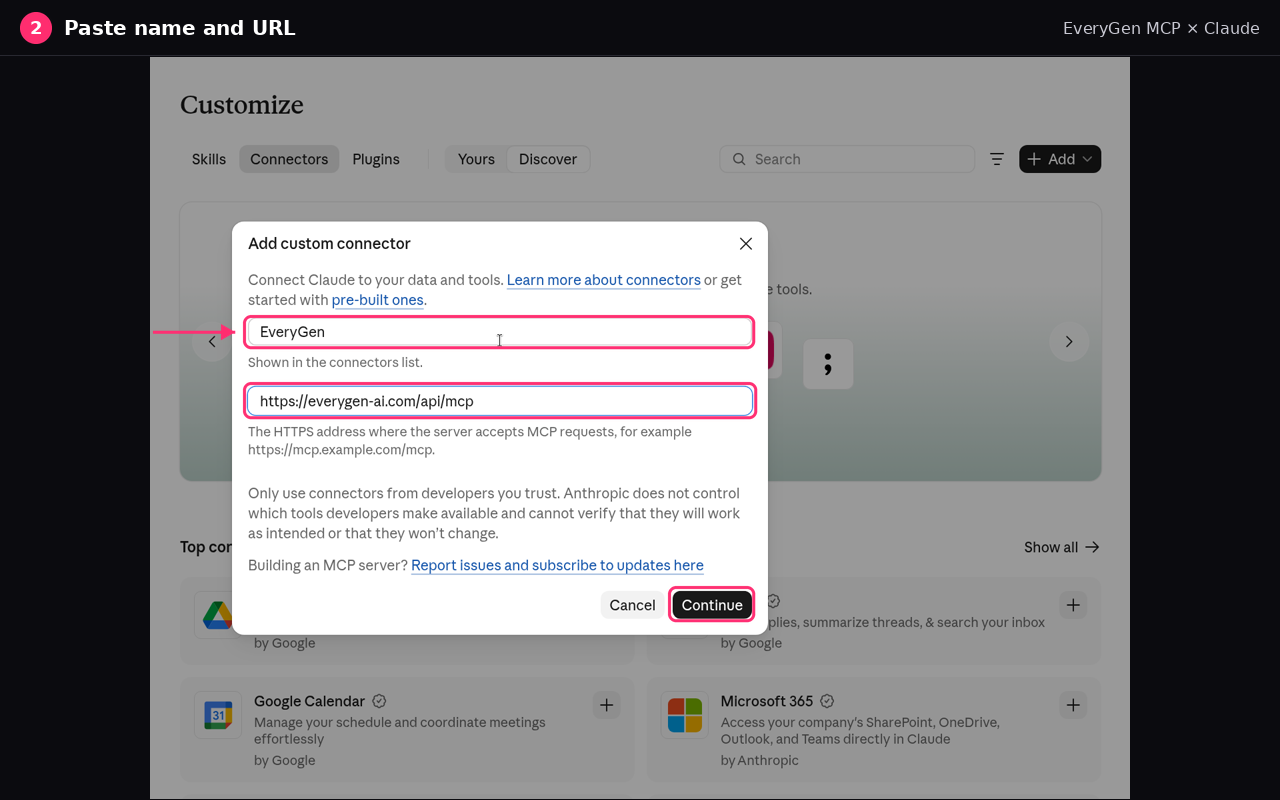
  2. 2Nenne ihn Cut AI, füge https://cutai.ai/api/mcp ein, wähle Continue und danach auf dem nächsten Bildschirm Add.
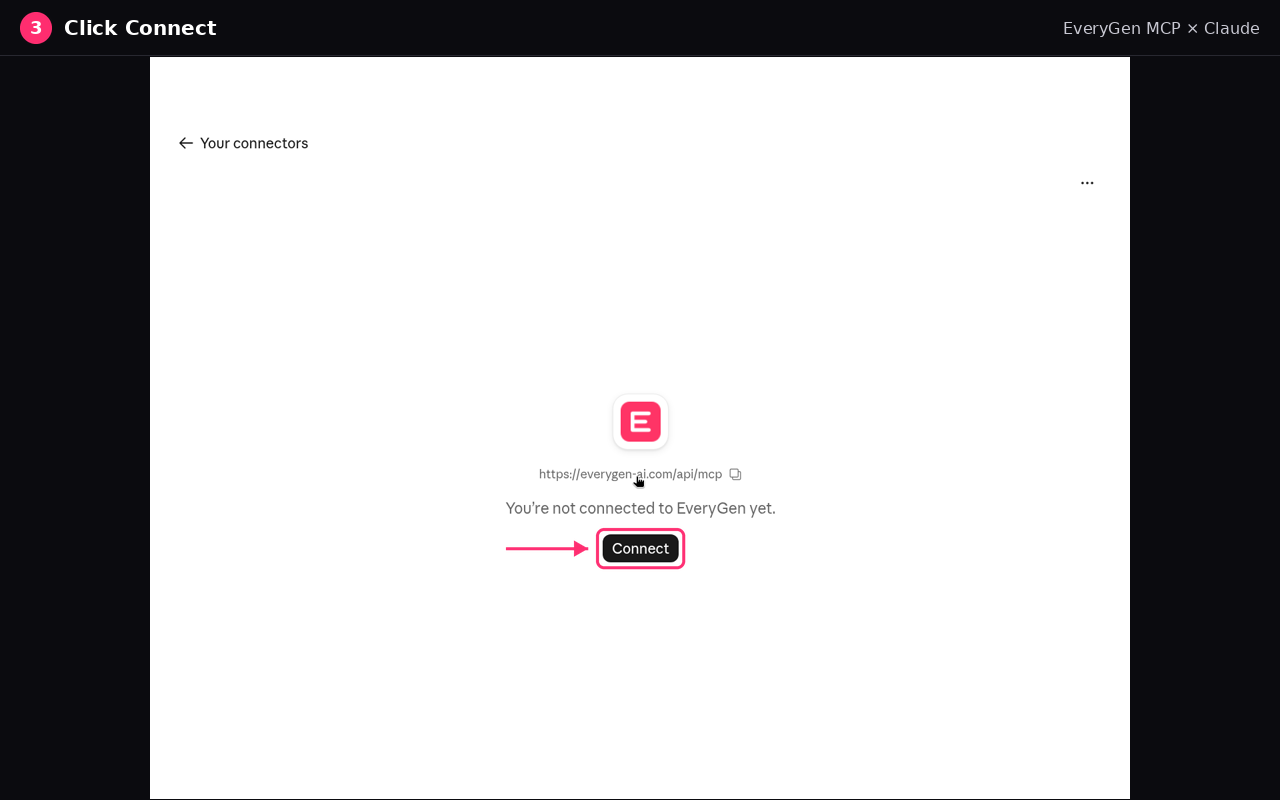
  3. 3Wähle Connect beim Cut AI-Connector.
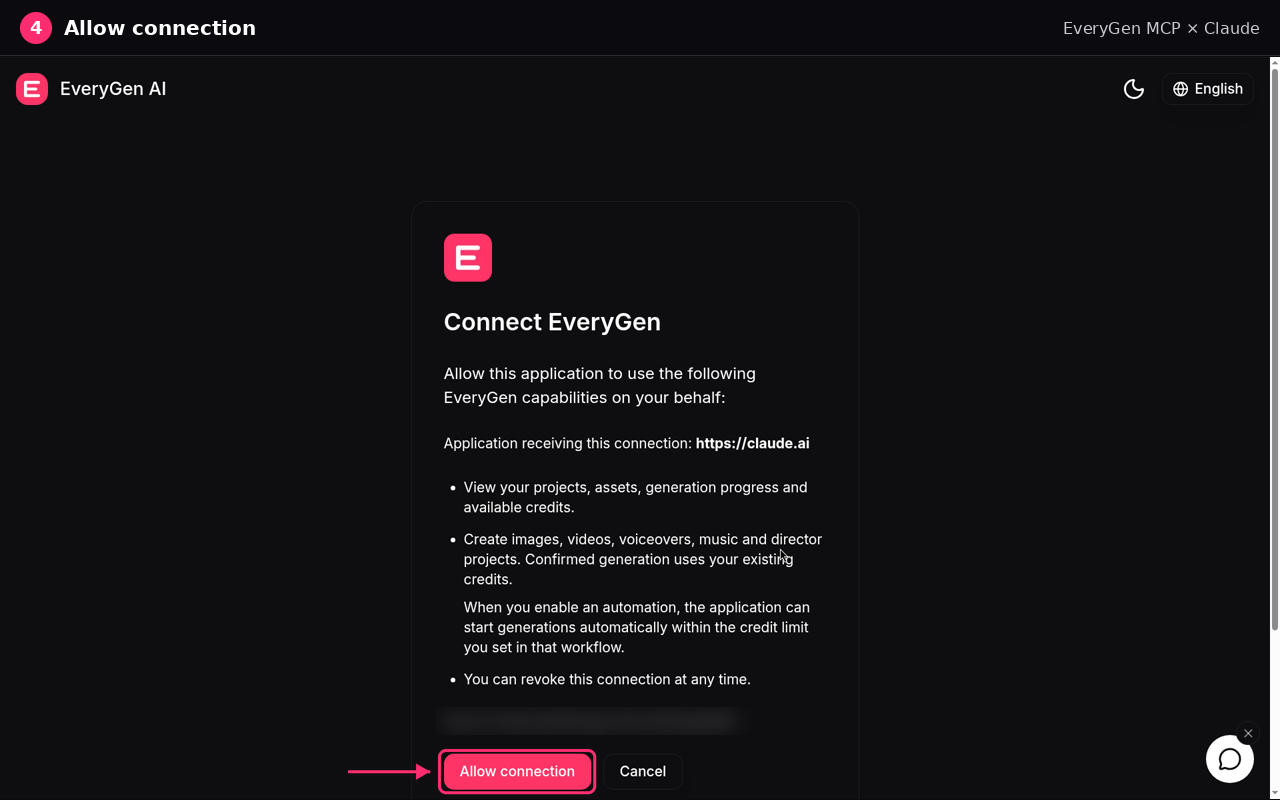
  4. 4Melde dich mit deinem Cut AI-Konto an, falls du dazu aufgefordert wirst, und wähle Allow connection.
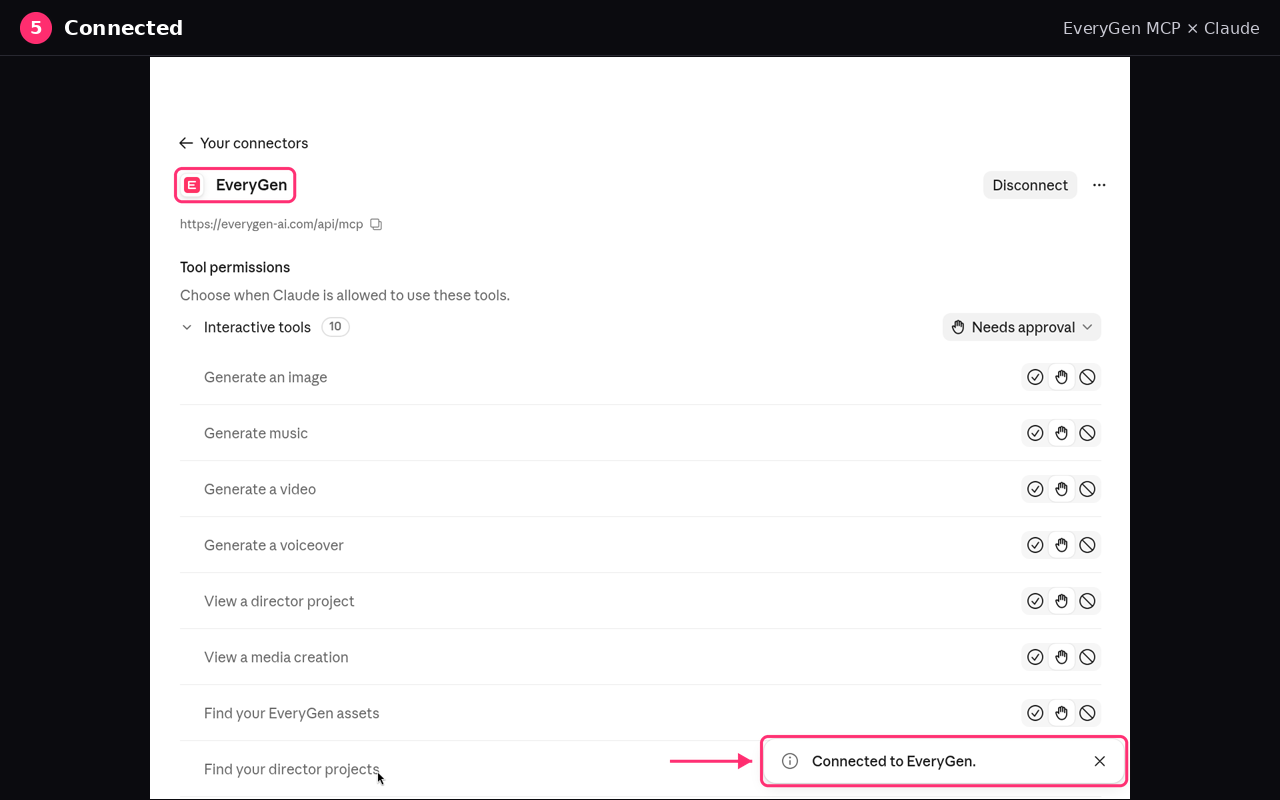
  5. 5Claude zeigt Cut AI als verbunden und listet die Werkzeuge.
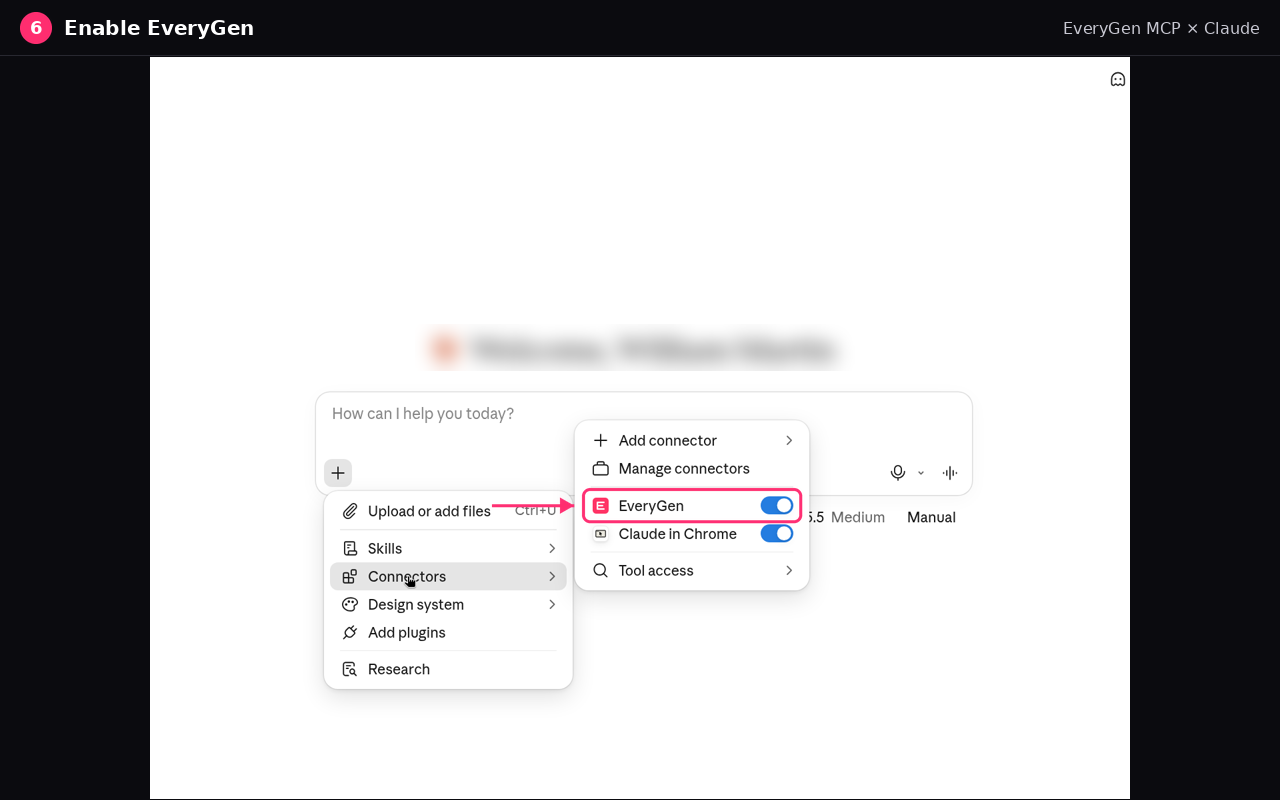
  6. 6Öffne in einem Chat +, dann Connectors, und schalte Cut AI ein.
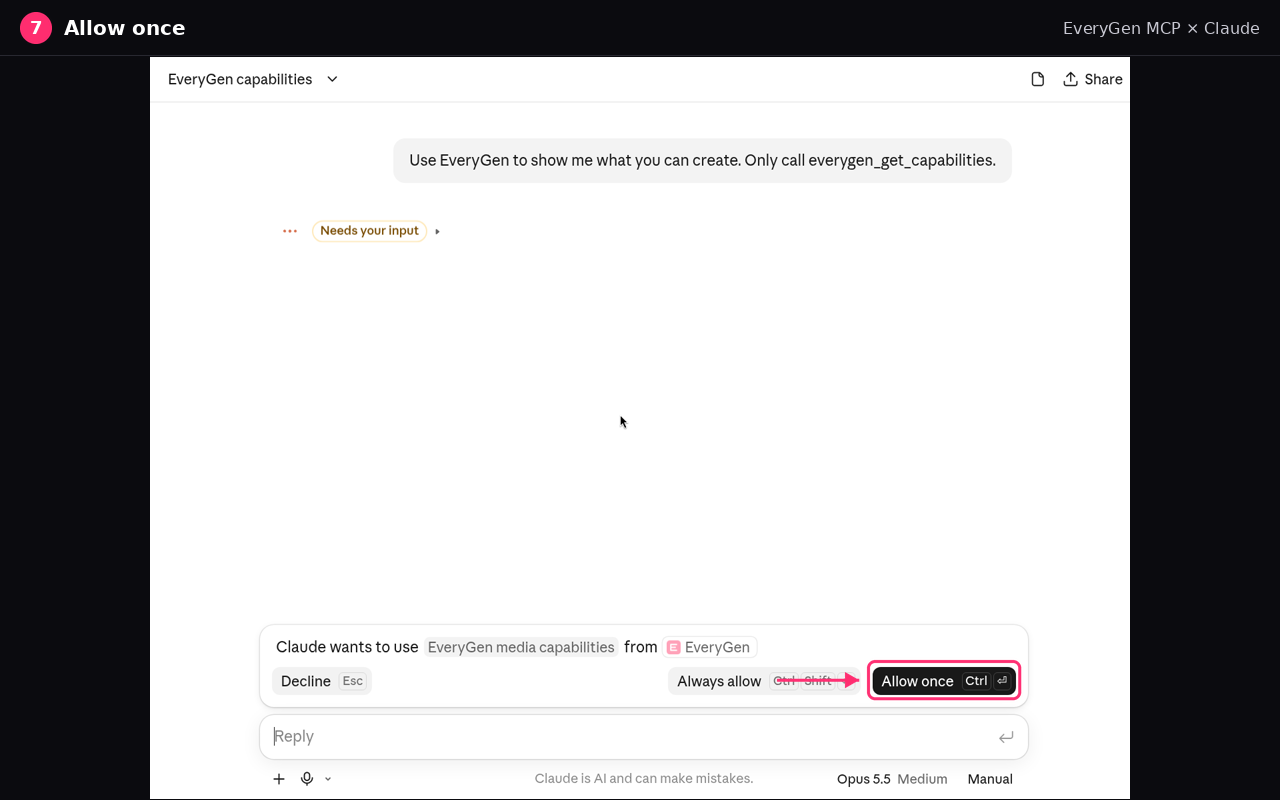
  7. 7Bitte um ein Bild, ein Video, ein Voiceover oder Musik und wähle Allow once.
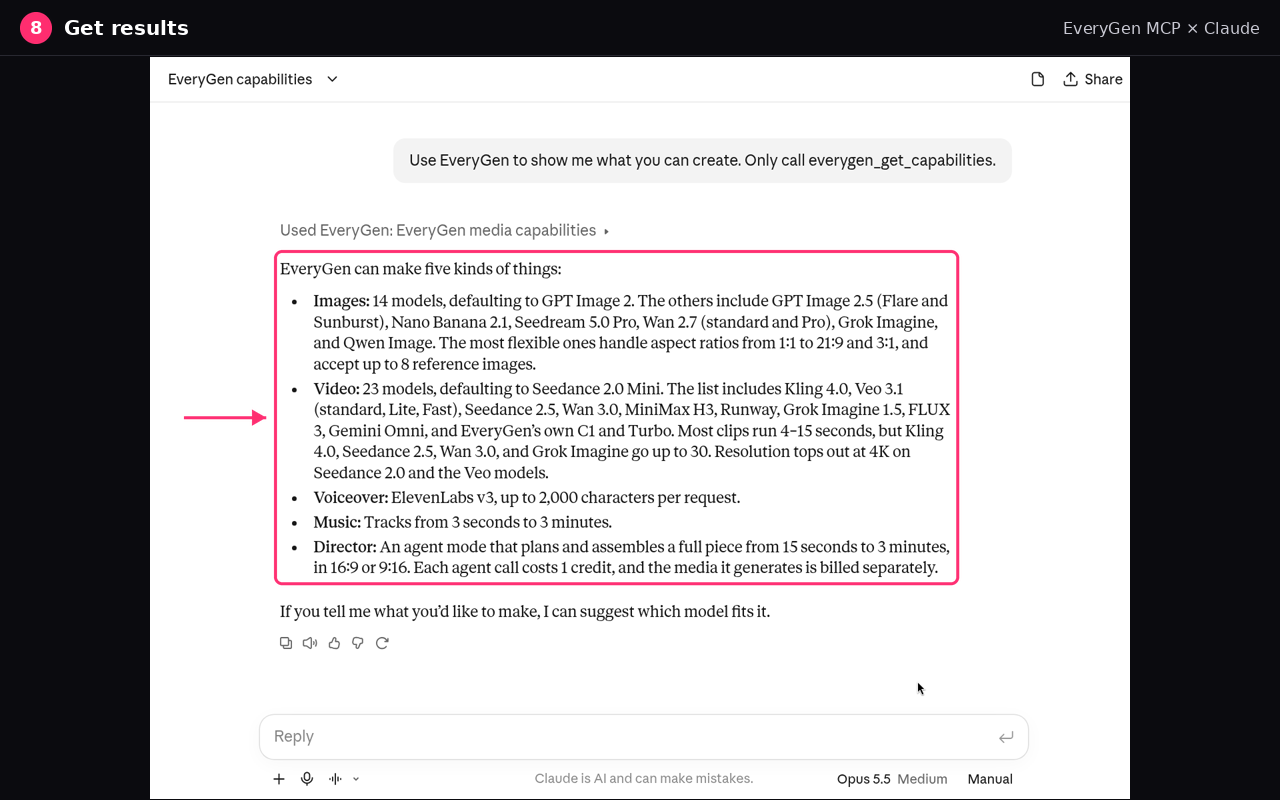
  8. 8Claude zeigt das Ergebnis im Chat.
Cut AI MCP URL
https://cutai.ai/api/mcp
How to add the Cut AI MCP server to Claude: open Connectors and choose Add custom connectorAdding Cut AI MCP to Claude: paste the name Cut AI and the URL cutai.ai/api/mcpClick Connect on the Cut AI MCP connector in ClaudeAllow the Claude connection on the Cut AI MCP consent pageCut AI MCP connected in Claude with its generation tools listedEnable the Cut AI MCP connector from the Claude chat Connectors menuClick Allow once to let Claude use Cut AI MCP toolsClaude listing Cut AI MCP image, video, voice and music models

Cut AI MCP in Claude Code verbinden

  1. 1Führe den Befehl unten im Terminal aus. Mit --scope user gilt Cut AI für jedes Projekt.
  2. 2Starte Claude Code, führe /mcp aus, wähle cutai und dann Authenticate.
  3. 3Melde dich im Browser mit deinem Cut AI-Konto an.
  4. 4Bitte Claude Code, cutai_get_capabilities aufzurufen, um die Verbindung zu prüfen.
Terminal
claude mcp add --transport http cutai https://cutai.ai/api/mcp

Cut AI MCP mit ChatGPT verbinden

Füge den Cut AI MCP in ChatGPT als eigenen MCP-Server hinzu und melde dich mit deinem Cut AI-Konto an.

Diese Schritte folgen der Anleitung von OpenAI: Add custom MCP server

  1. 1Öffne ChatGPT Plugins in ChatGPT im Web.
  2. 2Wähle die Plus-Taste und dann Add custom MCP server.
  3. 3Nenne ihn Cut AI und trag die Cut AI MCP URL unten ein.
  4. 4Wähle OAuth, lies den Risikohinweis und wähle Create as a plugin.
  5. 5Installiere Cut AI, tippe in einem Chat @ und wähle es aus.
  6. 6Melde dich mit deinem Cut AI-Konto an, wenn ChatGPT danach fragt.
Cut AI MCP URL
https://cutai.ai/api/mcp

Cut AI MCP mit Cursor und VS Code verbinden

Cursor und VS Code nutzen dieselbe Cut AI MCP URL. Wähle die App und füge ihre Konfiguration ein.

Diese Schritte folgen den Anleitungen von Cursor und VS Code: Model Context Protocol (MCP) | Cursor Docs · Add MCP servers in VS Code

Cursor

  1. 1Füge die Konfiguration unten in ~/.cursor/mcp.json für alle Projekte oder in .cursor/mcp.json für ein Projekt ein.
  2. 2Lade Cursor neu.
  3. 3Melde dich mit deinem Cut AI-Konto an, wenn Cursor danach fragt.
  4. 4Bitte den Agenten, Medien zu erstellen. Er ruft die Cut AI-Tools für dich auf.
~/.cursor/mcp.json
{
  "mcpServers": {
    "cutai": {
      "url": "https://cutai.ai/api/mcp"
    }
  }
}

VS Code

  1. 1Lege .vscode/mcp.json im Workspace mit der Konfiguration unten an oder führe MCP: Add Server über die Befehlspalette aus.
  2. 2Wähle Start beim Eintrag cutai.
  3. 3Erlaube VS Code, dich mit deinem Cut AI-Konto anzumelden.
  4. 4Öffne Copilot Chat im Agent-Modus und bitte um ein Bild, ein Video, ein Voiceover oder Musik.
.vscode/mcp.json
{
  "servers": {
    "cutai": {
      "type": "http",
      "url": "https://cutai.ai/api/mcp"
    }
  }
}

Oder lass deinen Agenten die Einrichtung übernehmen

Agenten, die ihre eigene MCP-Konfiguration bearbeiten können, können die Verbindung selbst einrichten. Füge Folgendes ein:

Füge diesem Client den Cut AI MCP-Server hinzu: Streamable HTTP als Transport, URL https://cutai.ai/api/mcp, OAuth-Anmeldung (kein API-Schlüssel und keine Header). Rufe anschließend das Tool cutai_get_capabilities auf, um die Verbindung zu überprüfen.

Nachweise

Quellen

Die Verbindungsschritte auf dieser Seite folgen diesen Anleitungen.

“Model Context Protocol (MCP) is an open protocol that enables seamless integration between LLM applications and external data sources and tools.”
Model Context Protocol specification (2025-06-18) — Model Context Protocol-Spezifikation, 2025-06-18
  • What is the Model Context Protocol (MCP)?

    Definiert MCP als offenen Standard, um KI-Anwendungen mit externen Systemen zu verbinden.

  • Model Context Protocol specification (2025-06-18)

    Die Protokollspezifikation der auf dieser Seite zitierten Fassung.

  • Get started with custom connectors using remote MCP

    So fügst du in Claude einen eigenen Connector mit einer entfernten MCP-Server-URL hinzu.

  • Add custom MCP server

    So fügst du in ChatGPT einen eigenen MCP-Server hinzu und wählst OAuth.

  • Model Context Protocol (MCP) | Cursor Docs

    So verbindet Cursor einen entfernten MCP-Server über eine HTTP-URL.

  • Add MCP servers in VS Code

    So fügst du in VS Code einen MCP-Server hinzu und prüfst einen Tool-Aufruf.

So funktioniert es

So funktioniert der Cut AI MCP-Server

Prüfe den Auftrag und die Preise, dann verfolgt dein Assistent das Ergebnis.

  1. 01

    Konnektor hinzufügen

    Füge https://cutai.ai/api/mcp in deinen Assistenten ein und melde dich an, wenn du dazu aufgefordert wirst. In ChatGPT funktioniert cutai_get_capabilities auch vor der Anmeldung.

  2. 02

    Mit Cut AI anmelden

    Verbinde dein Cut AI-Konto per OAuth und erlaube den Zugriff zum Lesen und Erstellen. Es gibt keinen API-Schlüssel, den du kopieren musst oder der offengelegt werden könnte.

  3. 03

    Angebot prüfen

    Der Assistent erstellt vor dem Start ein 10 Minuten gültiges Angebot. Medienangebote nennen die Credit-Kosten; Studio-Angebote erklären laufende Planung und separate Medienkosten statt einer Preisobergrenze für den gesamten Film.

  4. 04

    Bestätigen und Medien erhalten

    Nach deiner Bestätigung startet der Auftrag auf Grundlage dieses Angebots. Der Assistent verfolgt ihn, bis die Medien fertig sind. Alles wird auch unter „Meine Kreationen“ gespeichert.

Möglichkeiten

Was du mit Cut AI MCP erstellen kannst

Nutze dein Cut AI-Guthaben mit den aktuell über MCP verfügbaren Modellen. Einstellungen hängen vom gewählten Modell ab.

KI-Bilder

Erstelle Bilder oder bearbeite sie mit eigenen Referenzbildern. Seitenverhältnisse und Referenzlimits hängen vom Modell ab; bis zu acht Referenzbilder sind möglich.

  • GPT Image 2.5
  • Nano Banana 2.1
  • Seedream 5.0 Pro
  • Seitenverhältnisse und Referenzen je nach Modell

KI-Videos

Erstelle Clips aus Text oder eigenen Referenzbildern, bei unterstützten Modellen mit Ton. Dauer, Auflösung und Seitenverhältnis richten sich nach den aktuellen Modelloptionen.

  • Seedance 2.5
  • MiniMax H3 · Veo 3.1
  • Dauer und Auflösung je nach Modell
  • Text oder Referenzbilder

Voiceovers

Gesprochene Texte mit voreingestellten Stimmen und kreativer, natürlicher oder robuster Sprechweise. Stimmenklonen wird nicht unterstützt.

  • Eleven v3
  • Bis zu 2,000 Zeichen

Musik

Originalstücke aus einem Text-Prompt, standardmäßig instrumental oder mit Gesang.

  • Music v2
  • 3 s – 3 min

Cut AI Studio-Filme

Filme mit mehreren Einstellungen, geplant und produziert von Cut AI Studio, dem KI-Videoregisseur. Beginne mit einem Handlungsplan und Storyboard, beantworte die Fragen des Regisseurs und starte dann die Produktion oder setze ein bestehendes Projekt fort.

  • 15–180 s
  • 16:9 · 9:16
  • Planen oder produzieren
  • Referenzbilder und Uploads
Cut AI Studio ausprobieren

cutai_get_capabilities liefert aktuelle Modell-IDs sowie Seitenverhältnisse, Dauer, Auflösungen und Referenzlimits je Modell. Das MCP-Angebot kann vom Website-Katalog abweichen.

Tools

Cut AI MCP-Tools

17 Tools, die dein Assistent aufrufen kann. Rein lesende Tools lassen sich jederzeit sicher ausführen; Erstellungstools werden nur auf Grundlage eines von dir genehmigten Angebots ausgeführt.

Entdecken und Kontoinfos

6
  • cutai_get_capabilities

    Listet die aktuell verfügbaren Optionen für Bilder, Videos, Voiceovers, Musik und Cut AI Studio auf. In ChatGPT funktioniert dies bereits vor der Anmeldung.

  • cutai_get_account

    Zeigt die verfügbaren Credits des verbundenen Kontos an. Nur Lesezugriff; verkauft niemals Credits.

  • cutai_get_profile

    Identifiziert das Cut AI-Profil hinter der aktuellen Verbindung.

  • cutai_list_assets

    Listet deine fertigen Bilder, Videos, Musikstücke und Voiceovers auf, damit sie als Referenzen verwendet werden können.

  • cutai_import_file

    Kopiert eine von dir in ChatGPT ausgewählte Datei in deine Cut AI-Bibliothek. Keine Generierungskosten.

  • cutai_list_voices

    Findet voreingestellte Sprecherstimmen für Voiceovers.

Angebot einholen und erstellen

6
  • cutai_prepare_creation

    Erstellt ein 10 Minuten gültiges Angebot ohne Generierung oder Abbuchung. Medienangebote nennen Credit-Kosten; Studio-Angebote erklären Planungs- und separate Medienpreise, keine Obergrenze für das gesamte Projekt.

  • cutai_generate_image

    Startet die Bilderstellung auf Grundlage eines genehmigten Angebots.

  • cutai_generate_video

    Startet die Videoerstellung auf Grundlage eines genehmigten Angebots.

  • cutai_generate_voiceover

    Startet die Voiceover-Erstellung auf Grundlage eines genehmigten Angebots.

  • cutai_generate_music

    Startet die Erstellung eines Musikstücks auf Grundlage eines genehmigten Angebots.

  • cutai_start_director

    Startet ein Cut AI Studio-Projekt auf Grundlage eines genehmigten Angebots oder setzt es fort.

Verfolgen und Regie führen

5
  • cutai_get_task

    Liefert den Status und die fertigen Medien eines Bild-, Video-, Voiceover- oder Musikauftrags.

  • cutai_list_projects

    Listet deine neuesten Cut AI Studio-Projekte auf.

  • cutai_get_project

    Zeigt das Storyboard, offene Fragen und das aktuelle Ergebnis eines Director-Projekts.

  • cutai_respond_to_choice

    Sendet deine Antwort auf eine Director-Frage. Setzt dieselbe Runde fort, ohne eine weitere zu kaufen.

  • cutai_cancel_project

    Stoppt ein Director-Projekt, wenn du darum bittest.

Beispiel

Beispiel: von einer Anfrage zum fertigen Video

Was im Hintergrund passiert, wenn du um einen Clip bittest.

  1. 1

    Du

    Make a 5-second vertical video of a paper boat drifting down a rainy street at dusk, with sound.

  2. 2

    Der Assistent ruft cutai_prepare_creation auf

    { "creation": { "kind": "video", "prompt": "A paper boat drifting down a rainy street at dusk", "seconds": 5, "resolution": "720p", "ratio": "9:16", "audio": true } }
  3. 3

    Cut AI liefert ein Angebot

    { "quote_id": "7c1e…", "kind": "video", "credits": 41, "expires_in_seconds": 600, "confirmation_required": true }
  4. 4

    Du

    Looks good, go ahead.

  5. 5

    Der Assistent ruft cutai_generate_video und anschließend cutai_get_task auf

    { "status": "success", "credits": 41, "media": [{ "type": "video", "url": "https://…/video.mp4" }] }

Illustratives Beispiel. Das tatsächliche Angebot nennt die aktuellen Kosten für das gewählte Modell und die Einstellungen.

FAQ

Cut AI MCP-FAQ

Der Cut AI MCP, auch Cut AI MCP genannt, ist der Model-Context-Protocol-Dienst von Cut AI auf cutai.ai. Claude, ChatGPT, Claude Code, Cursor und VS Code erstellen damit Bilder, Videos, Voiceovers, Musik und Cut AI Studio-Filme in deinem Cut AI-Konto. Die Cut AI MCP URL ist https://cutai.ai/api/mcp.

Derzeit gibt es zwei Websites, die einen „Cut AI MCP“ anbieten: cutai.ai und cutai.ai. Es sind unabhängige Websites, und Credits sind nicht austauschbar. Wenn du Credits auf cutai.ai gekauft hast, verbinde den MCP (https://cutai.ai/api/mcp) anhand dieser Seite mit Claude oder ChatGPT. Wenn du Credits auf cutai.ai gekauft hast, sieh in den eigenen Verbindungsanleitungen dieser Website nach.

Die Cut AI MCP URL ist https://cutai.ai/api/mcp. Diese Adresse ist der Cut AI MCP. Füge sie in Claude, ChatGPT, Cursor, VS Code oder Claude Code ein und melde dich mit deinem Cut AI-Konto an. Einen API-Schlüssel gibt es nicht.

Öffne in ChatGPT im Web ChatGPT Plugins, wähle die Plus-Taste und dann Add custom MCP server. Nenne ihn Cut AI, trag https://cutai.ai/api/mcp ein, wähle OAuth und dann Create as a plugin. Installiere Cut AI, tippe in einem Chat @, wähle es aus und melde dich mit deinem Cut AI-Konto an. OpenAI beschreibt diesen Ablauf in der Anleitung für eigene MCP-Server.

Öffne in Claude im Web oder in Claude Desktop Customize, dann Connectors, und wähle Add custom connector. Nenne ihn Cut AI, füge https://cutai.ai/api/mcp ein, wähle Continue und danach Add. Wähle Connect, melde dich mit deinem Cut AI-Konto an, falls du dazu aufgefordert wirst, und wähle Allow connection. Öffne in einem Chat +, dann Connectors, schalte Cut AI ein, bitte um Medien und wähle Allow once. Claude zeigt das Ergebnis im Chat. Führe in Claude Code claude mcp add --transport http cutai https://cutai.ai/api/mcp aus und authentifiziere dich über /mcp.

Nein. Cut AI verwendet OAuth: Du meldest dich mit deinem Cut AI-Konto an und genehmigst den Zugriff. Du musst keinen API-Schlüssel, Token oder Header einfügen und kannst die Verbindung jederzeit unter Einstellungen → Verbundene Apps widerrufen.

Die Verbindung ist kostenlos und es gibt keine separate MCP-Gebühr. In ChatGPT benötigst du zum Prüfen der verfügbaren Funktionen nicht einmal ein Konto. Generierungen verwenden dieselben Credits wie die Cut AI-Website: Der Tarif Free enthält einmalig 10 Credits. Kostenpflichtige Tarife und Credit-Pakete findest du auf der Preisseite. Der MCP-Server selbst verkauft niemals Credits oder Abonnements.

Medienangebote nennen die Credit-Kosten und gelten 10 Minuten. Nach Zustimmung nutzt der Auftrag vorhandene Credits; ein erneuter Versuch mit demselben Angebot kauft keine weitere Kopie. Bestätigte fehlgeschlagene Vorgänge erstatten die betroffenen Credits, abgeschlossene Arbeit bleibt kostenpflichtig. Studio-Planung und weitere Bearbeitung verbrauchen zusätzlich zu den Medien Credits. Ein Studio-Angebot ist keine Ausgabenobergrenze für den gesamten Film.

Der Assistent soll Auftrag und Preise zeigen und vor dem Start deine Zustimmung einholen. Prüfe bei Studio außerdem die gespeicherte Einstellung zur Kostenbestätigung für spätere Mediengenerierungen. MCP kann nur vorhandene Credits verwenden und kauft weder Abonnements noch Credit-Pakete.

Zugriffstokens sind kurzlebig und an dein Konto sowie den Cut AI MCP-Server gebunden. Der Assistent kann nur die Assets, Projekte und das Credits-Guthaben des von dir verbundenen Kontos sehen. Hochgeladene Dateien werden als Referenzmaterial behandelt, nicht als Anweisungen. Wenn du den Zugriff unter Einstellungen → Verbundene Apps widerrufst, werden neue Anfragen gestoppt; deine Projekte und Medien bleiben in deinem Konto.

Jeder MCP-Client, der entferntes Streamable HTTP mit OAuth-Anmeldung unterstützt, darunter ChatGPT, Claude im Web und auf dem Desktop, Claude Code, Cursor und VS Code. Clients mit Unterstützung für MCP Apps, wie ChatGPT, zeigen außerdem eine interaktive Cut AI-Karte mit dem Angebot, einer Bestätigungsschaltfläche und Medienvorschauen.

Bitte den Assistenten, cutai_get_capabilities aufzurufen. Das Tool liefert aktuelle Bild- und Videomodell-IDs, Seitenverhältnisse, Laufzeiten, Auflösungen und Referenzlimits sowie die Verfügbarkeit von Voiceover, Musik und Studio. Wähle aus diesen Optionen; nicht jedes Modell und jede Einstellung der Website ist über MCP verfügbar.

Ja. Der Assistent findet eigene Medien oder importiert eine ChatGPT-Datei, die du an Cut AI senden möchtest, und verwendet die Medien-ID als Referenz. Für Studio kann er das gespeicherte Projekt abrufen, eine offene Frage des Directors beantworten und mit derselben Projekt-ID eine neue Überarbeitung vorbereiten. Bei ausstehenden Anfragen oder Verbindungsabbrüchen zuerst den ursprünglichen Auftrag oder das Projekt prüfen, bevor eine neue Erstellung gestartet wird.

Integriere Cut AI in deinen Assistenten

Kopiere die Server-URL, melde dich einmal an und erstelle Videos, Bilder, Voiceovers und Musik dort, wo du bereits arbeitest.

https://cutai.ai/api/mcp
Probiere Cut AI Studio ausErstelle ein kostenloses KontoSieh dir die Preise an
Cut AI

Bearbeite, erstelle und verwende Videos mit Cut AI neu. Produziere Werbevideos, virale Shorts und Geschichten mit mehreren Szenen in einer KI-Videosuite.

Produkt

  • Cut AI Studio
  • AI-Werbung
  • Shorts Studio
  • Viraler Remix
  • Lange Videos zu Shorts
  • Kurzvideo nachbilden
  • KI-Motion-Graphics
  • Cut AI MCP Server
  • Bild zu Video
  • KI-Videovorlagen
  • KI-Videoeditor
  • KI-Bildgenerator
  • Preise

Modelle

  • Nano Banana 2.1
  • Gemini Omni
  • Seedance 2
  • Seed Audio 1.0
  • Seedance 2.5
  • MiniMax H3
  • Kling 4.0

KI-Tools

  • KI-Charaktergenerator
  • KI-Musikgenerator
  • KI-Foto mit Taschenlampe
  • KI-Produkt-Hintergrundwechsler
  • KI-Frauenporträts
  • KI-Gesichtseditor
  • Text zu Sprache
  • Foto zu Sticker
  • Objekt aus Bild entfernen
  • KI-Porträtgenerator

Kostenlose Tools

  • Video zu GIF
  • GIF zu MP4
  • Videokonverter
  • MOV zu MP4
  • WebM zu MP4
  • MKV zu MP4
  • Videokompressor
  • Video zu MP3
  • Video umkehren
  • Videos zusammenführen
  • Seitenverhältnis-Rechner

Virale Vorlagen

  • KI-Video: Hotellobby
  • Tesla Roadster & KI-Videogenerator für fliegende Autos
  • KI-Rap-Duo-Video
  • STORM II KI-Video
  • KI-Tanzvideo an der Tankstelle
  • KI-Carpool-Karaoke-Video
  • KI-Video: Roter Teppich
  • Bullet-Time-Video

Unternehmen

  • Über Cut AI
  • Kontakt
  • Anleitungen zur Erstellung
  • Testberichte

Rechtliches

  • Nutzungsbedingungen
  • Datenschutzerklärung
  • Rückerstattungsrichtlinie
  • Cookie-Richtlinie
  • Richtlinie zur zulässigen Nutzung

© 2026 Cut AI. Alle Rechte vorbehalten.