

Vorhandenes Videomaterial vergrößern
Lade den Clip hoch, den du größer präsentieren möchtest. Zusätzliche Details werden geschätzt, deshalb bleibt die Quelle entscheidend für das mögliche Ergebnis.
- Originalmaterial verwenden
- Größer präsentieren
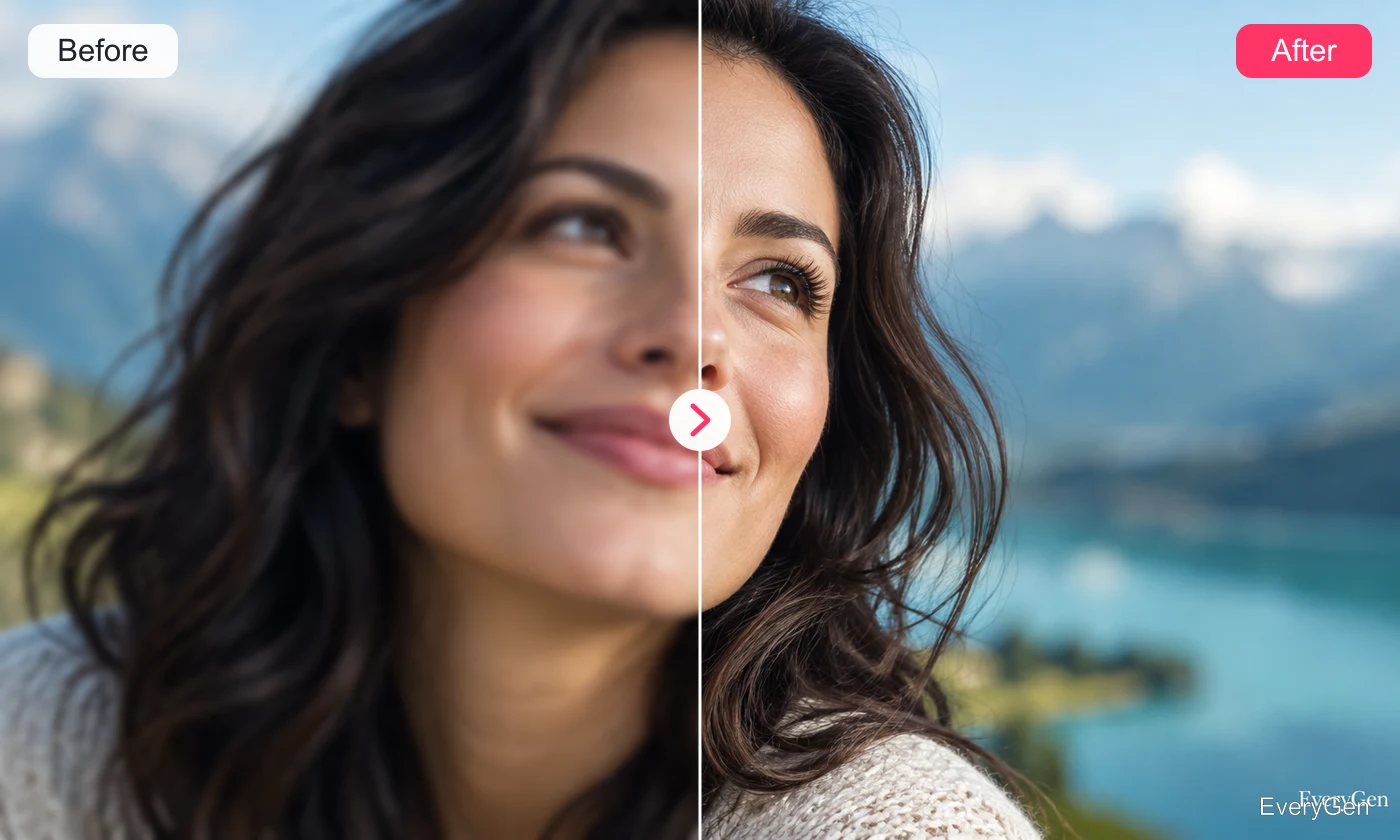
Gib kleinen Aufnahmen mit einem KI-Video-Upscaler mehr Raum auf großen Bildschirmen. Vergleiche die vergrößerte Fassung anhand von Details, Kanten und Bewegung mit dem Original.

Erfahre, was das Werkzeug verändert und wie du ein brauchbares Ergebnis erhältst.
Lade den Clip hoch, den du größer präsentieren möchtest. Zusätzliche Details werden geschätzt, deshalb bleibt die Quelle entscheidend für das mögliche Ergebnis.

Bewerte mehr als ein einzelnes scharfes Bild. Prüfe bewegte Kanten und feine Strukturen auf ein einheitliches Erscheinungsbild im gesamten Clip.
Nutze die größere Fassung auf Präsentationsflächen oder in einem größeren Schnittprojekt. Bewahre das Original auf, um im Zielkontext vergleichen zu können.
Führe diese Schritte im Editor oben aus.
Lade das beste verfügbare Original hoch.
Starte die Videovergrößerung.
Vergleiche Details und Bewegung und speichere das Ergebnis.
Wähle einen Anwendungsfall, der zu deinem nächsten Arbeitsschritt passt.
Bereite kleine Clips für größere Folien und Bildschirme vor.
Verwende ältere Aufnahmen in einem neuen Schnittprojekt weiter.
Prüfe kleine Strukturen bei einer größeren Darstellung.
Antworten zu Quelldateien, Ergebnissen und Grenzen.
Nein. Sie schätzt Details und kann fehlende Bildinformationen nicht zuverlässig rekonstruieren.
Starke Unschärfe kann bleiben. Prüfe besonders bewegte Abschnitte.
Verwende dafür den Video-Resizer mit seinen Optionen für Rahmenform und Einpassung.
Nimm möglichst das beste Original; wiederholte Kompression kann das Ergebnis begrenzen.
Nicht bei jedem Clip. Vergleiche Texturen, Gesichter und Bewegung in der geplanten Ausgabegröße.
Verwende deine eigene Quelle und prüfe das Ergebnis im Editor oben.