

服の色変更
写真に写る服の別の色をプレビューします。服の形、布の質感、しわを基準に、新しい色の組み合わせを検討できます。
- 服がはっきり見える写真を1枚アップロードします。
- 利用できる赤、青、黒、白、緑、ピンクから選びます。
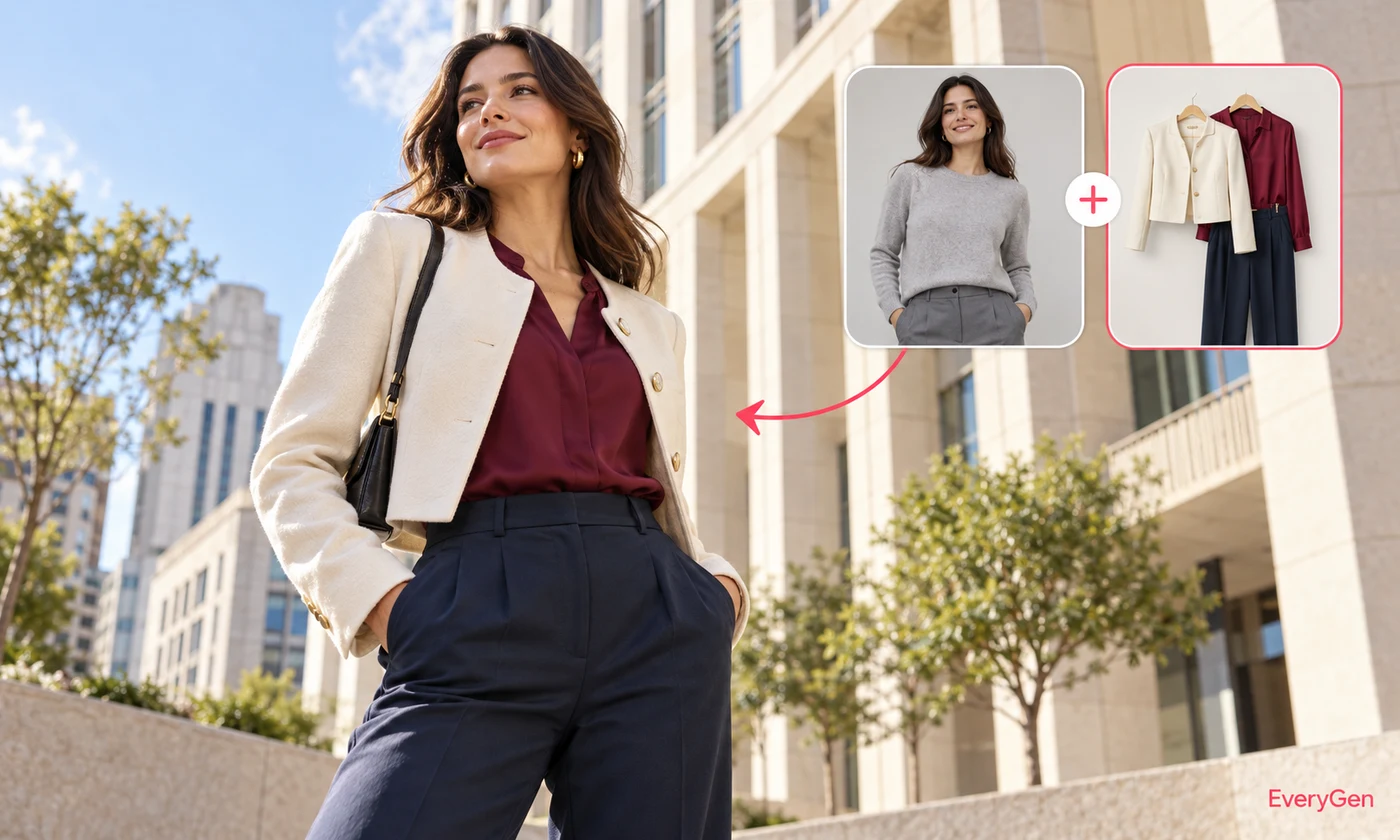

適切な素材と設定を使い、結果に関わる細部を確認します。
写真に写る服の別の色をプレビューします。服の形、布の質感、しわを基準に、新しい色の組み合わせを検討できます。

服の輪郭、質感、しわがわかる写真を使いましょう。肌や近くの物との境界が明確だと、色を変えた部分を確認しやすくなります。
選んだ色を元写真と比べ、縫い目、しわ、影を確認します。画像を使う前に、近くの肌や物まで色が変わっていないか見直してください。
この機能の素材、設定、確認の手順に沿って操作します。
服がはっきり見える写真を1枚アップロードします。
利用できる赤、青、黒、白、緑、ピンクから選びます。
服の縁、肌、しわ、近くの物が意図せず変色していないか確認します。 完成した内容をプレビューし、残したい版をダウンロードします。
自分のビジュアル制作に使える具体的な用途を検討できます。
既存写真で服の配色案を比較します。
スタイリング案の前に配色を検討します。
成人キャラクターの服の色を試します。
始める前に入力、設定、できることの範囲を確認できます。
写真に写る服の別の色をプレビューします。服の形、布の質感、しわを基準に、新しい色の組み合わせを検討できます。
服がはっきり見える写真を1枚アップロードします。
利用できる赤、青、黒、白、緑、ピンクから選びます。
服の色を対象にします。別の服を試す場合は、2枚目の参考画像を使うAI着せ替えを利用してください。
服の縁、肌、しわ、近くの物が意図せず変色していないか確認します。 編集版を判断するときは、元画像を比較用に残してください。
上のエディターで画像や制作の説明を用意して始めましょう。共有前に結果を確認してください。