
AI画像
画像を生成したり、所有する画像を参照して編集したりできます。比率と参照枚数はモデルによって異なり、最大8枚の参照画像に対応します。
- GPT Image 2.5
- Nano Banana 2.1
- Seedream 5.0 Pro
- 比率と参照枚数はモデルごとに異なります
Claude、ChatGPT、Cursor などの MCP クライアントから、AI 動画、画像、ナレーション、音楽を作成できます。
Cut AI MCP URL · Streamable HTTP
https://cutai.ai/api/mcp注:cutai.ai と cutai.ai は別のウェブサイトです。アカウントとクレジットは共有されません。
Cut AI MCP は cutai.ai の Cut AI MCP です。Claude、ChatGPT、Cursor、VS Code、Claude Code から、Cut AI アカウントで画像、動画、ナレーション、音楽、Cut AI Studio の作品を作成できます。Cut AI MCP URL は https://cutai.ai/api/mcp です。API キーは不要です。Cut AI アカウントでログインし(OAuth)、クレジットは費用を確認したあとにのみ使われます。Model Context Protocol を使っており、これは AI アプリケーションを外部システムへ接続するためのオープン標準です。
“MCP (Model Context Protocol) is an open-source standard for connecting AI applications to external systems.”
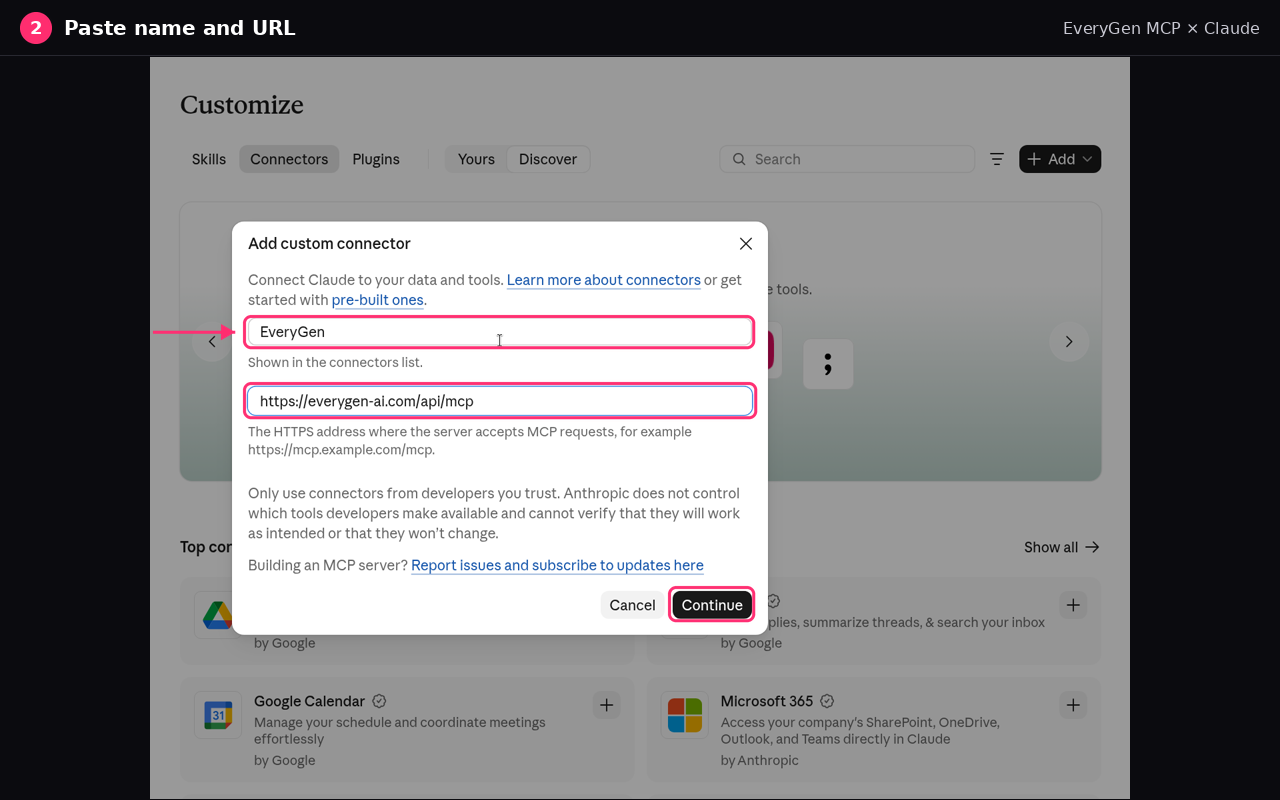
Claude で Cut AI MCP をカスタムコネクタとして追加し、Cut AI アカウントでログインします。Team と Enterprise では、Owner が先に Organization settings でコネクタを追加します。
手順は Anthropic のガイドに沿っています: Get started with custom connectors using remote MCP
https://cutai.ai/api/mcp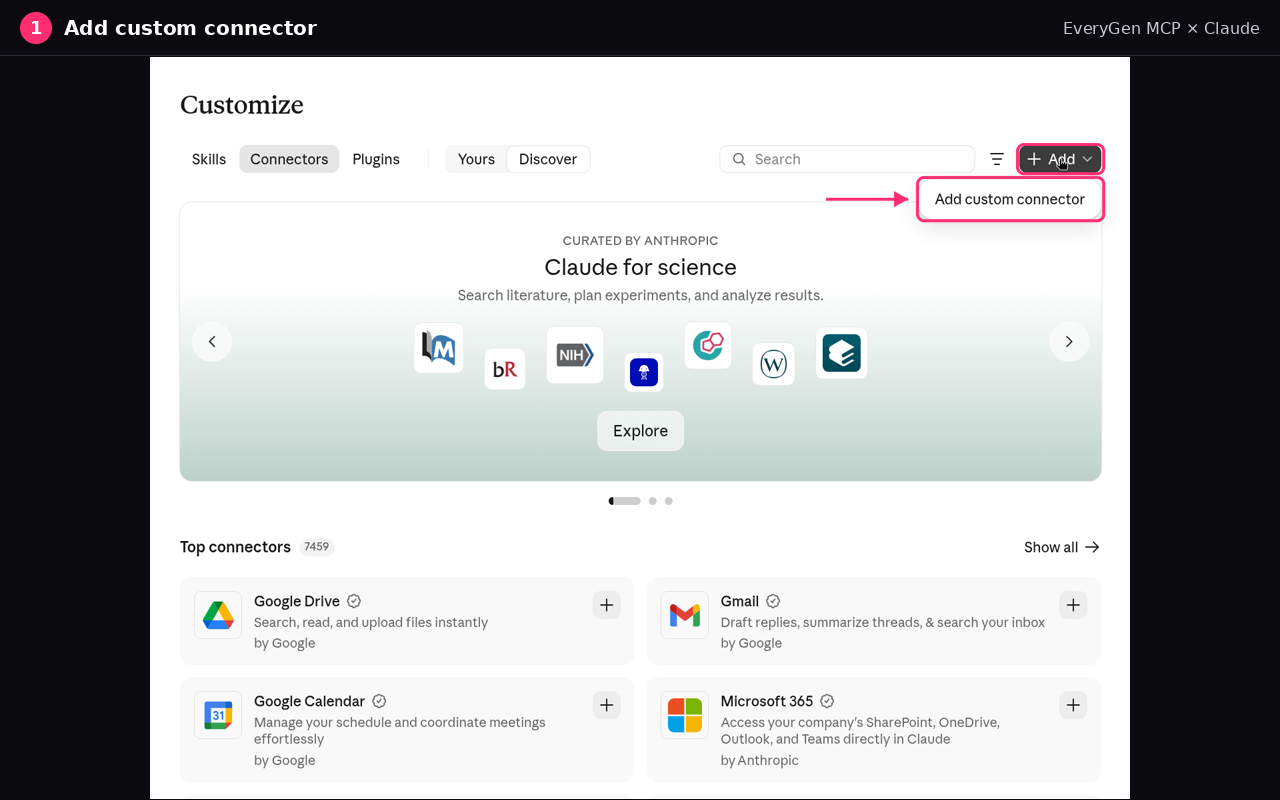
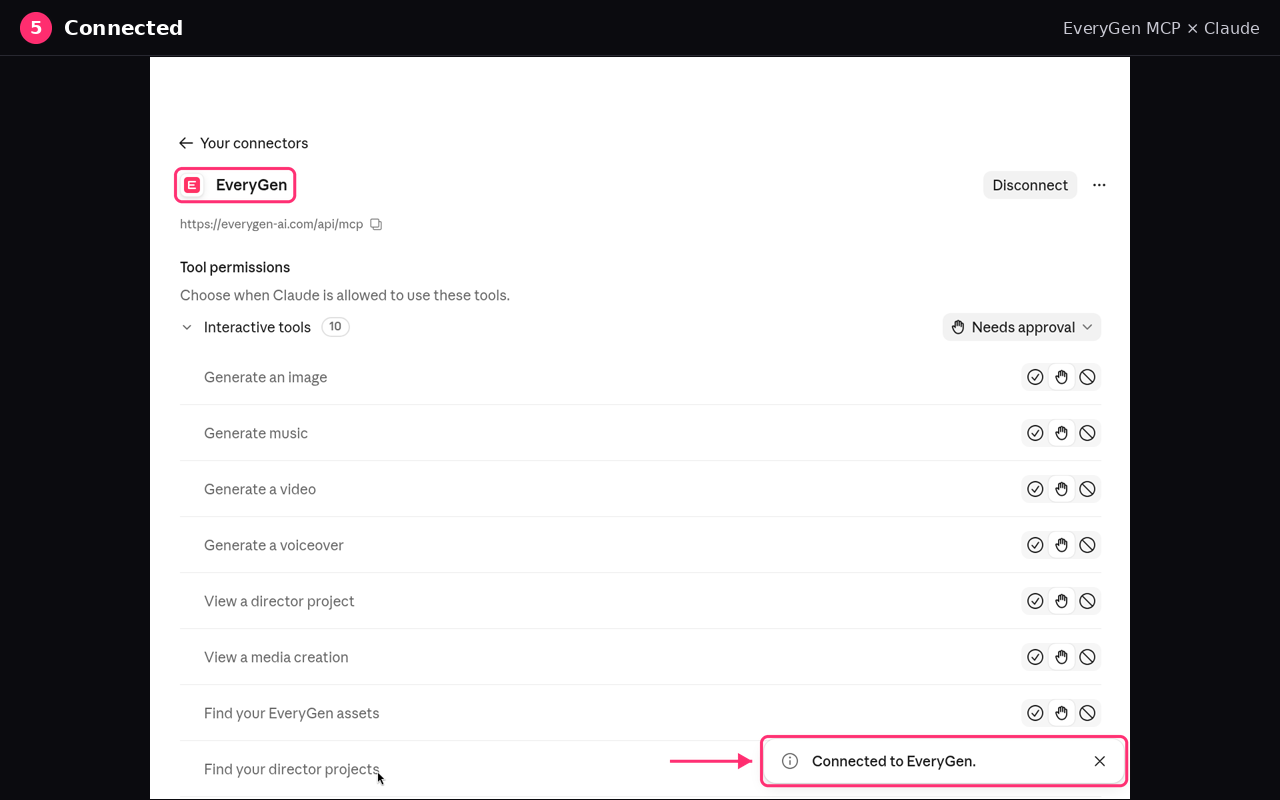
claude mcp add --transport http cutai https://cutai.ai/api/mcpChatGPT で Cut AI MCP をカスタム MCP サーバーとして追加し、Cut AI アカウントでログインします。
手順は OpenAI のガイドに沿っています: Add custom MCP server
https://cutai.ai/api/mcpCursor と VS Code は同じ Cut AI MCP URL を使います。使うアプリを選び、その設定を貼り付けます。
手順は Cursor と VS Code のガイドに沿っています: Model Context Protocol (MCP) | Cursor Docs · Add MCP servers in VS Code
{
  "mcpServers": {
    "cutai": {
      "url": "https://cutai.ai/api/mcp"
    }
  }
}{
"servers": {
"cutai": {
"type": "http",
"url": "https://cutai.ai/api/mcp"
}
}
}自身のMCP設定を編集できるエージェントなら、自ら接続できます。以下を貼り付けてください。
このクライアントにCutAI MCPサーバーを追加してください。トランスポートはStreamable HTTP、URLはhttps://cutai.ai/api/mcp、認証はOAuthログインです(APIキーやヘッダーは不要)。その後、cutai_get_capabilitiesツールを呼び出して接続を確認してください。参照
このページの接続手順は、次のガイドに沿っています。
“Model Context Protocol (MCP) is an open protocol that enables seamless integration between LLM applications and external data sources and tools.”
MCP を、AI アプリケーションを外部システムへ接続するオープン標準として定義しています。
このページの引用が依拠するプロトコル仕様です。
Claude でリモート MCP サーバーの URL を使ってカスタムコネクタを追加する方法です。
ChatGPT でカスタム MCP サーバーを追加し、OAuth を選ぶ方法です。
Cursor が HTTP URL でリモート MCP サーバーに接続する方法です。
VS Code で MCP サーバーを追加し、ツール呼び出しを確認する方法です。
使い方
制作内容と料金を確認してから、アシスタントに結果の取得まで任せられます。
アシスタントにhttps://cutai.ai/api/mcpを貼り付け、求められたらログインします。ChatGPTでは、ログイン前でもcutai_get_capabilitiesを利用できます。
OAuthでCut AIアカウントを接続し、読み取りと作成の権限を承認します。APIキーは不要なので、コピーする手間も漏えいの心配もありません。
開始前に有効期限10分の見積もりを作成します。個別メディアでは必要クレジットを、Studioでは継続する企画作業と別途発生する素材費用を示します。Studioの見積もりは作品全体の上限額ではありません。
承認すると、その見積もりに基づいてジョブが開始され、メディアが完成するまでアシスタントが進捗を確認します。すべての作品は「マイ作品」にも保存されます。
機能
CutAIの残高を使って、MCPで現在利用できるモデルを呼び出します。設定は選んだモデルによって異なります。
画像を生成したり、所有する画像を参照して編集したりできます。比率と参照枚数はモデルによって異なり、最大8枚の参照画像に対応します。
テキストや所有する参照画像から短い動画を生成し、対応モデルでは音声も付けられます。長さ、解像度、比率は選んだモデルの現在の設定から指定します。
あらかじめ用意された音声でナレーションを作成できます。創造性のある、自然な、または安定した話し方を選べます。音声クローンには対応していません。
テキストプロンプトからオリジナル楽曲を作成できます。標準ではボーカルなしですが、ボーカル付きにもできます。
AI動画監督のCutAI Studioが、複数のショットからなる映像作品を企画・制作します。ストーリーの構成と絵コンテから始め、監督の質問に答えてから制作するか、既存のプロジェクトを続行します。
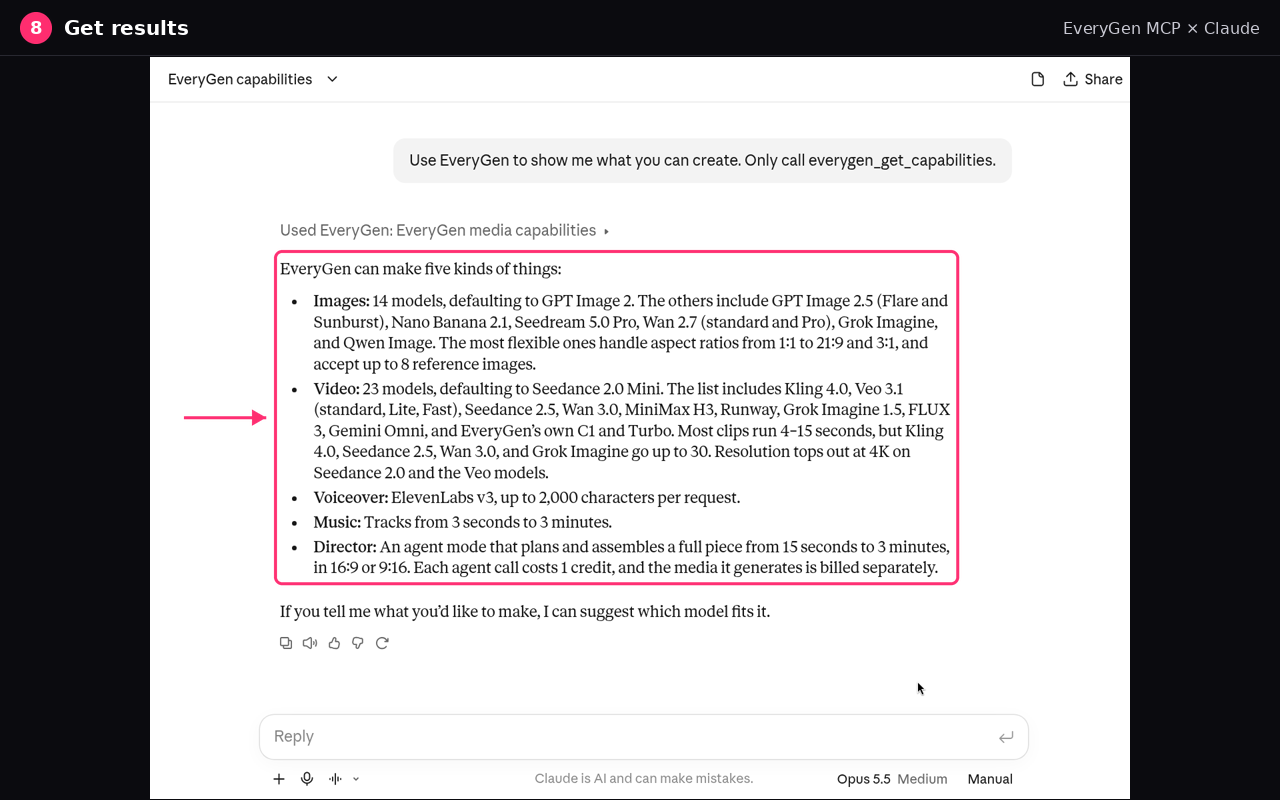
cutai_get_capabilitiesは現在のモデルIDと、各モデルの比率、長さ、解像度、参照素材の上限を返します。MCPの提供範囲はサイトのモデル一覧と異なる場合があります。
ツール
アシスタントが呼び出せるツールは17個あります。読み取り専用ツールはいつでも安全に実行できます。作成ツールは、承認済みの見積もりに基づく場合のみ実行されます。
cutai_get_capabilities現在利用できる画像、動画、ナレーション、音楽、Cut AI Studioのオプションを一覧表示します。ChatGPTではログイン前でも利用できます。
cutai_get_account接続されたアカウントの利用可能なクレジットを表示します。読み取り専用で、クレジットの販売は行いません。
cutai_get_profile現在の接続に紐づくCutAIプロフィールを確認します。
cutai_list_assets完成した画像、動画、音楽、ナレーションを一覧表示し、参照素材として使えるようにします。
cutai_import_fileChatGPTで選んだファイルをCutAIライブラリにコピーします。生成料金はかかりません。
cutai_list_voicesナレーション用のプリセット音声を検索します。
cutai_prepare_creation生成やクレジット消費を行わず、有効期限10分の見積もりを作成します。個別メディアは必要クレジットを、Studioは企画と素材の別々の料金を示します。プロジェクト全体の上限額ではありません。
cutai_generate_image承認済みの見積もりに基づいて画像の生成を開始します。
cutai_generate_video承認済みの見積もりに基づいて動画の生成を開始します。
cutai_generate_voiceover承認済みの見積もりに基づいてナレーションの生成を開始します。
cutai_generate_music承認済みの見積もりに基づいて楽曲の生成を開始します。
cutai_start_director承認済みの見積もりに基づいてCutAI Studioプロジェクトを開始または続行します。
cutai_get_task画像、動画、ナレーション、音楽のタスクのステータスと完成したメディアを返します。
cutai_list_projects最近のCutAI Studioプロジェクトを一覧表示します。
cutai_get_projectDirectorプロジェクトのストーリーボード、未回答の質問、現在の結果を表示します。
cutai_respond_to_choiceDirectorの質問への回答を送信します。追加のターンを購入せずに、同じターンを再開します。
cutai_cancel_project依頼に応じてDirectorプロジェクトを停止します。
例
動画を依頼した際に、裏側で行われる処理をご紹介します。
あなた
Make a 5-second vertical video of a paper boat drifting down a rainy street at dusk, with sound.
アシスタントがcutai_prepare_creationを呼び出す
{ "creation": { "kind": "video", "prompt": "A paper boat drifting down a rainy street at dusk", "seconds": 5, "resolution": "720p", "ratio": "9:16", "audio": true } }CutAIが見積もりを返す
{ "quote_id": "7c1e…", "kind": "video", "credits": 41, "expires_in_seconds": 600, "confirmation_required": true }あなた
Looks good, go ahead.
アシスタントがcutai_generate_video、続いてcutai_get_taskを呼び出す
{ "status": "success", "credits": 41, "media": [{ "type": "video", "url": "https://…/video.mp4" }] }説明用の例です。実際の費用は、選択したモデルと設定に対する最新の見積もりに表示されます。
よくある質問
Cut AI MCP は Cut AI MCP とも呼ばれ、cutai.ai の Cut AI が提供する Model Context Protocol です。Claude、ChatGPT、Claude Code、Cursor、VS Code は、Cut AI アカウントで画像、動画、ナレーション、音楽、Cut AI Studio の作品を作るために使います。Cut AI MCP URL は https://cutai.ai/api/mcp です。
現在、「Cut AI MCP」を提供しているウェブサイトは cutai.ai と cutai.ai の二つです。これらは独立したサイトで、クレジットは相互に使えません。cutai.ai でクレジットを購入した場合は、このページの手順で MCP(https://cutai.ai/api/mcp)を Claude または ChatGPT に接続してください。cutai.ai でクレジットを購入した場合は、そちらのウェブサイト自身の接続手順を参照してください。
Cut AI MCP URL は https://cutai.ai/api/mcp です。このアドレスが Cut AI MCP です。Claude、ChatGPT、Cursor、VS Code、Claude Code に貼り付け、Cut AI アカウントでログインします。API キーは不要です。
ウェブ版 ChatGPT で ChatGPT Plugins を開き、プラスボタン、次に Add custom MCP server を選びます。名前を Cut AI にし、https://cutai.ai/api/mcp を入力し、OAuth を選んで Create as a plugin を選びます。Cut AI をインストールし、チャットで @ と入力して選び、Cut AI アカウントでログインします。OpenAI はこの流れをカスタム MCP サーバーのガイドで説明しています。
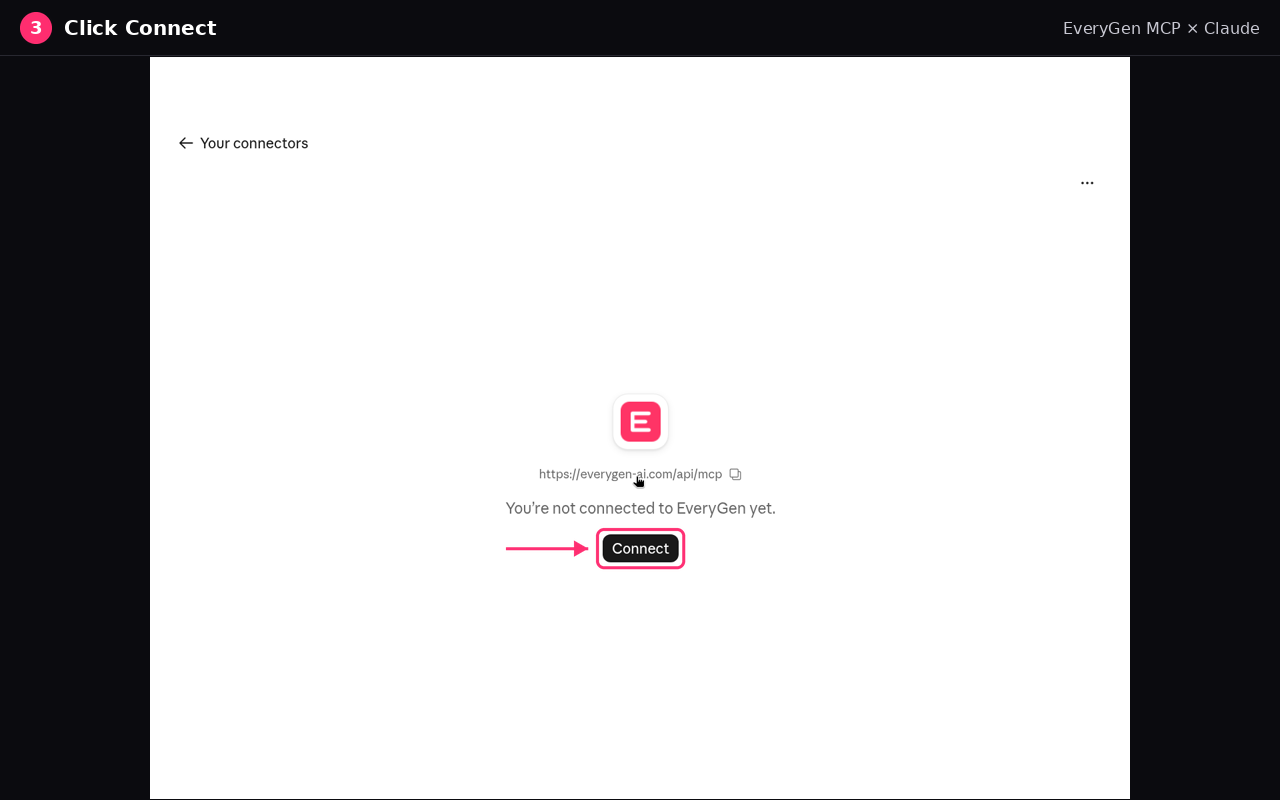
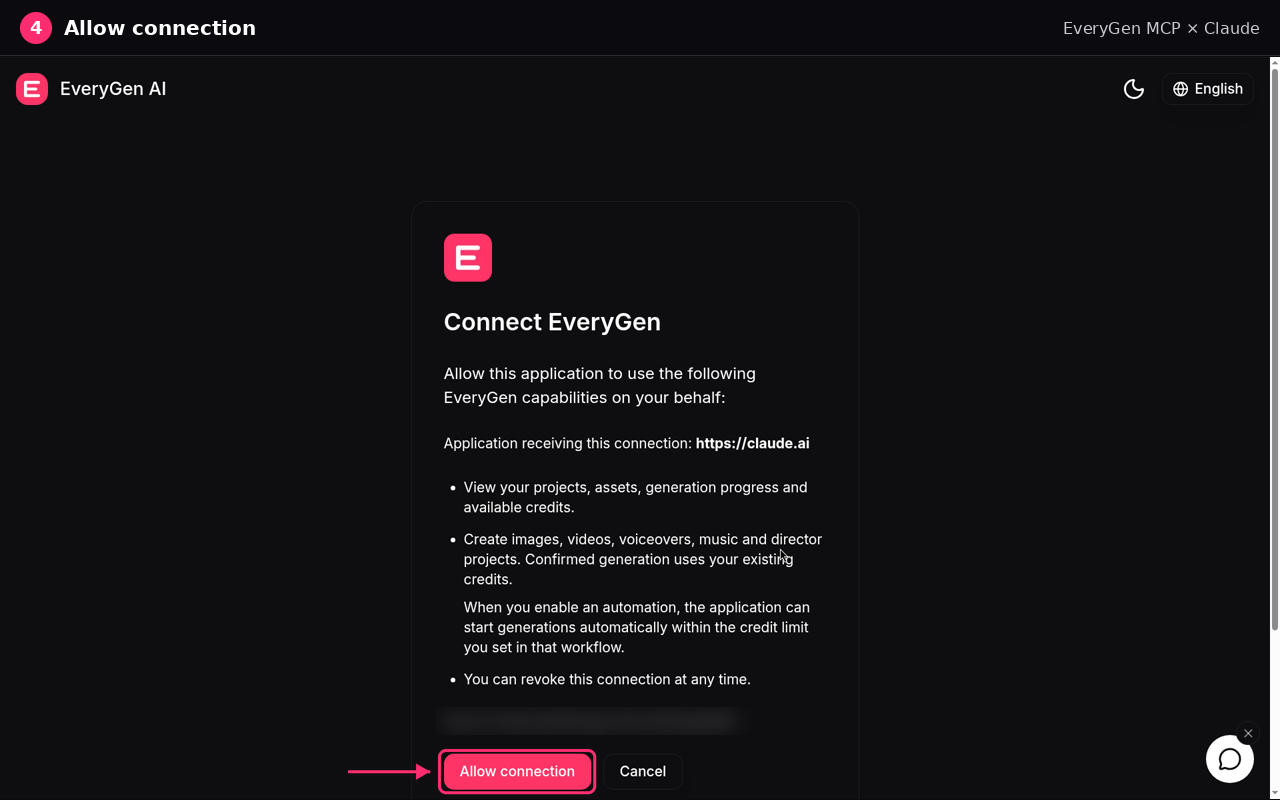
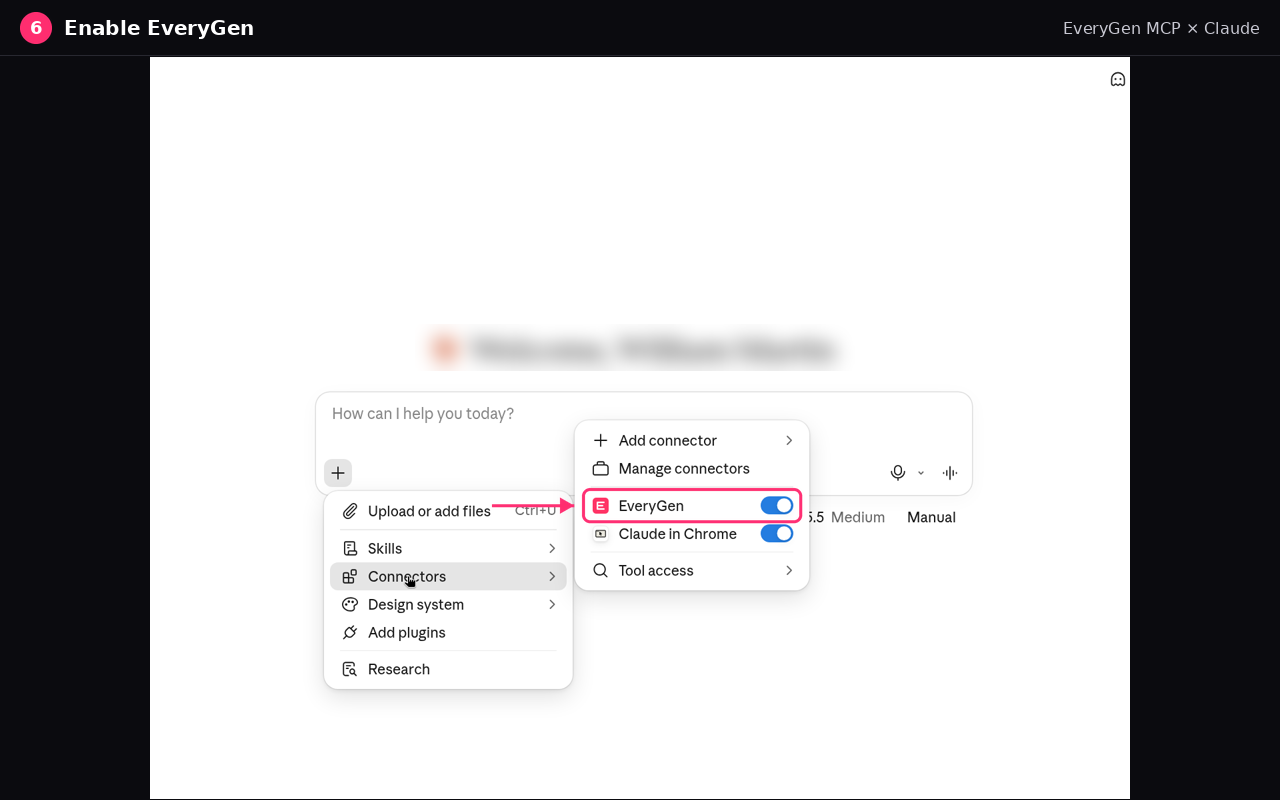
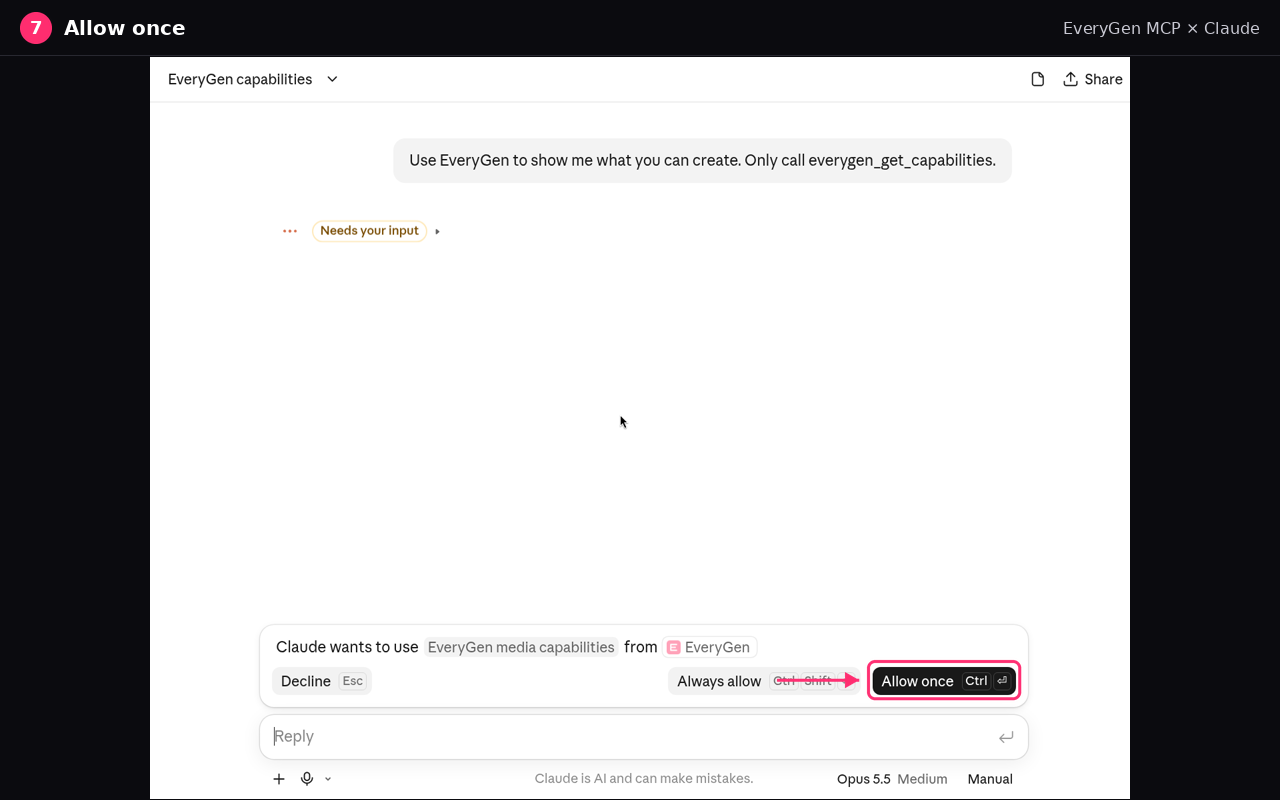
ウェブ版 Claude または Claude Desktop で Customize、Connectors を開き、Add custom connector を選びます。名前を Cut AI にし、https://cutai.ai/api/mcp を貼り付け、Continue の次に Add を選びます。Connect を選び、求められたら Cut AI アカウントでログインして Allow connection を選びます。チャットで +、Connectors を開き、Cut AI をオンにしてメディアを依頼し、Allow once を選びます。Claude がチャットに結果を表示します。Claude Code では claude mcp add --transport http cutai https://cutai.ai/api/mcp を実行し、/mcp から認証します。
いいえ。CutAIはOAuthを使用します。Cut AIアカウントでログインし、アクセスを承認してください。APIキー、トークン、ヘッダーを貼り付ける必要はなく、「設定 → 接続済みアプリ」からいつでも接続を解除できます。
接続は無料で、別途MCP料金はかかりません。ChatGPTでは、利用可能な機能の確認にアカウントも不要です。生成にはCutAIのウェブサイトと同じクレジットを使用します。無料プランには一度限りの10クレジットが含まれ、有料プランとクレジットパックは料金ページに掲載されています。MCPサーバー自体がクレジットやサブスクリプションを販売することはありません。
個別メディアの見積もりには必要クレジットが表示され、有効期限は10分です。承認後に残高を使い、同じ見積もりで再試行しても別の作品を重複購入しません。失敗が確認された処理の対象クレジットは戻りますが、完了した作業は課金対象です。Studioの企画や追加のやり取りは素材生成とは別にクレジットを使います。Studioの見積もりは作品全体の支出上限ではありません。
アシスタントは制作内容と料金を示し、承認を得てから見積もりに基づいて開始します。Studioでは、後続の素材生成に適用される費用確認設定も確認してください。MCPが使えるのは既存の残高のみで、プランやクレジットパックを購入することはありません。
アクセストークンは有効期間が短く、あなたのアカウントとCutAI MCPサーバーに紐づいています。アシスタントが参照できるのは、接続したアカウントのアセット、プロジェクト、クレジット残高のみです。アップロードされたファイルは指示ではなく参考資料として扱われます。「設定 → 接続済みアプリ」でアクセスを取り消すと、新しいリクエストが停止します。プロジェクトとメディアはアカウントに残ります。
OAuth ログインを使うリモート Streamable HTTP に対応した MCP クライアントなら利用できます。ChatGPT、ウェブ版・デスクトップ版 Claude、Claude Code、Cursor、VS Code などが該当します。ChatGPT など MCP Apps に対応したクライアントでは、見積もり、確認ボタン、メディアプレビューを備えた操作可能な Cut AI カードも表示されます。
アシスタントにcutai_get_capabilitiesを呼び出してもらってください。現在の画像・動画モデルID、比率、長さ、解像度、参照上限と、ナレーション、音楽、Studioの利用可否が返ります。その選択肢を使ってください。サイトの全モデルや全設定がMCPに公開されているとは限りません。
はい。所有する素材を探すか、CutAIに送ることを選んだChatGPTファイルを取り込み、その素材IDを参照に使えます。Studioでは保存済みのプロジェクトを取得し、Directorの未回答の質問に答え、同じプロジェクトIDで新しい修正を準備できます。処理待ちや接続切断時は、新しい制作を送信する前に元のタスクやプロジェクトを確認します。
サーバーURLをコピーして一度ログインするだけで、普段使っている環境から動画、画像、ナレーション、音楽を作成できます。
https://cutai.ai/api/mcp