

画像延長
窮屈な構図の外側に新しい内容を生成して、画像に余裕を持たせます。元の被写体を視覚の中心として、より広い構図を検討できます。
- 周囲の風景を続けたい写真をアップロードします。
- 対応する縦横比を選び、生成前にキャンバスのプレビューを確認します。
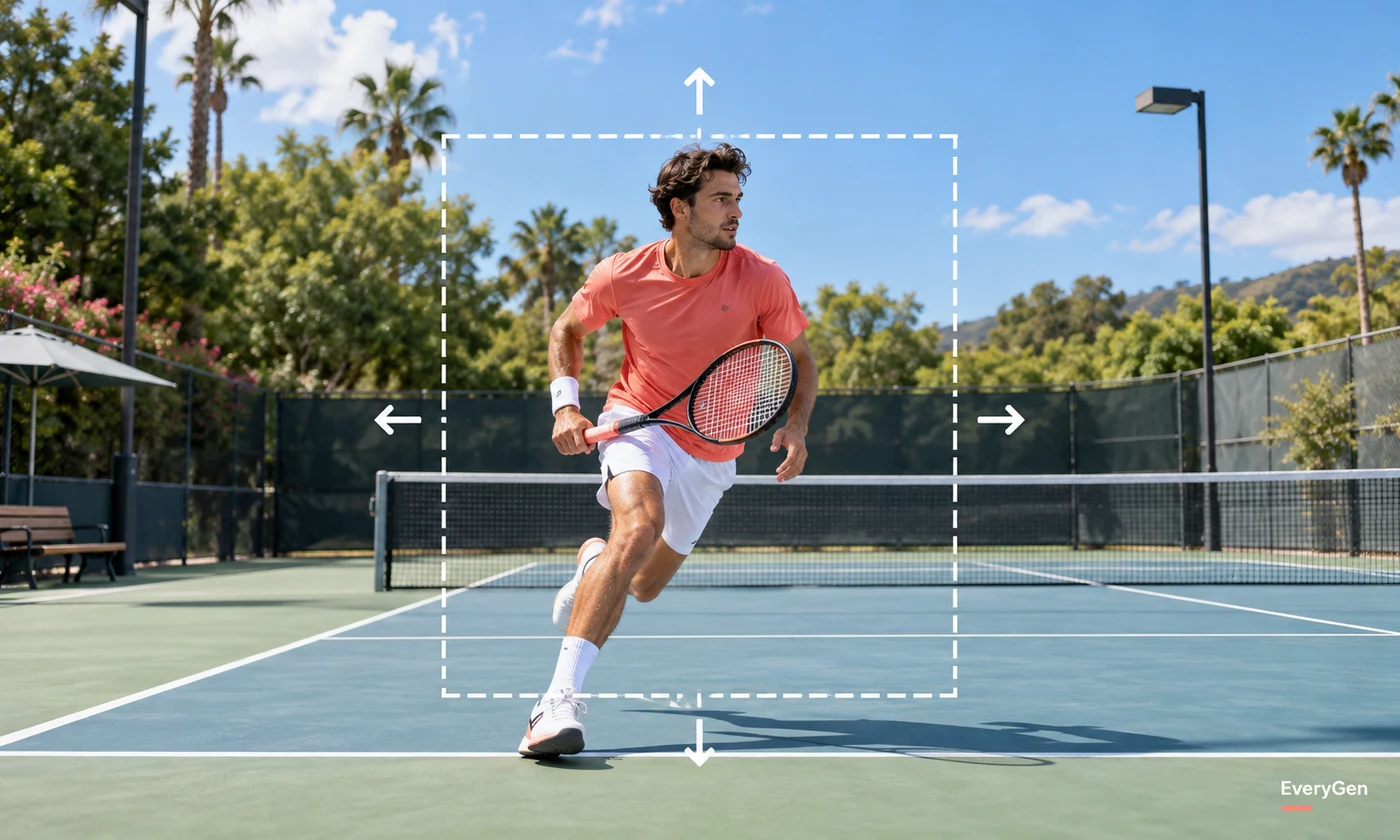
窮屈な構図の外側に新しい内容を生成して、画像に余裕を持たせます。元の被写体を視覚の中心として、より広い構図を検討できます。

適切な素材と設定を使い、結果に関わる細部を確認します。
窮屈な構図の外側に新しい内容を生成して、画像に余裕を持たせます。元の被写体を視覚の中心として、より広い構図を検討できます。

拡張部分は元の枠外に新しい場面を加えます。複雑な建物や繰り返し模様より、単純な背景のほうがつながりを判断しやすい場合があります。
追加した空間で画像のバランスを調整できます。拡張を確認した後、デザインの段階で重要な文字や図形を配置してください。
この機能の素材、設定、確認の手順に沿って操作します。
周囲の風景を続けたい写真をアップロードします。
対応する縦横比を選び、生成前にキャンバスのプレビューを確認します。
元画像との境界、繰り返しの構造、影のつながりを確認します。 完成した内容をプレビューし、残したい版をダウンロードします。
自分のビジュアル制作に使える具体的な用途を検討できます。
被写体の周りにキャンペーン用の配置スペースを作ります。
狭い切り抜きを横長のカバー画像へ展開します。
主要な被写体を残して別の版面に合わせます。
始める前に入力、設定、できることの範囲を確認できます。
窮屈な構図の外側に新しい内容を生成して、画像に余裕を持たせます。元の被写体を視覚の中心として、より広い構図を検討できます。
周囲の風景を続けたい写真をアップロードします。
対応する縦横比を選び、生成前にキャンバスのプレビューを確認します。
横長または縦長のキャンバスで周囲の空間を増やせます。生成した端を確認してから、レイアウト上で文字を追加してください。
元画像との境界、繰り返しの構造、影のつながりを確認します。 編集版を判断するときは、元画像を比較用に残してください。
上のエディターで画像や制作の説明を用意して始めましょう。共有前に結果を確認してください。