

オブジェクト削除
全体の構図を作り直さずに、気になる要素を取り除きます。対象を塗ると、AIが周囲につながる内容を生成します。
- 写真をアップロードして、不要な領域をブラシで指定します。
- 消したい影も含めて対象全体を覆い、残したい周囲の細部を避けます。
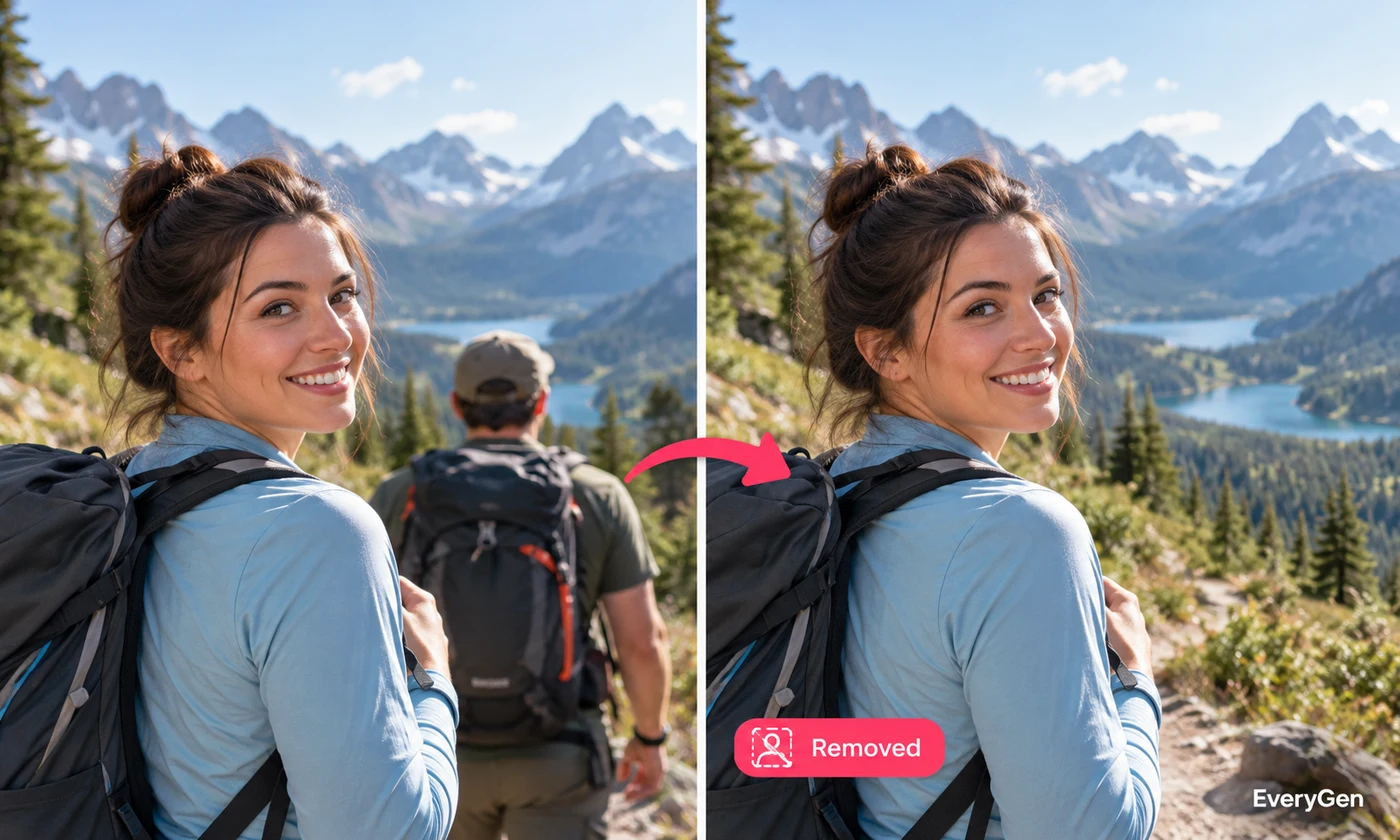

適切な素材と設定を使い、結果に関わる細部を確認します。
全体の構図を作り直さずに、気になる要素を取り除きます。対象を塗ると、AIが周囲につながる内容を生成します。

ブラシマスクで変更したい場所を指定します。関係のない部分まで塗るより、対象を丁寧に選ぶと結果を比較しやすくなります。
生成内容が自然に見えるには、既存の遠近感と光に合う必要があります。選ぶ前に編集範囲と周囲の縁を確認してください。
この機能の素材、設定、確認の手順に沿って操作します。
写真をアップロードして、不要な領域をブラシで指定します。
消したい影も含めて対象全体を覆い、残したい周囲の細部を避けます。
補われた場所の繰り返し模様、曲がった線、継ぎ目を確認します。 完成した内容をプレビューし、残したい版をダウンロードします。
自分のビジュアル制作に使える具体的な用途を検討できます。
風景や名所の写真から小さな邪魔物を除きます。
全体の配置を残して商品周囲を整理します。
部屋の提案画像から不要な物を取り除きます。
始める前に入力、設定、できることの範囲を確認できます。
全体の構図を作り直さずに、気になる要素を取り除きます。対象を塗ると、AIが周囲につながる内容を生成します。
写真をアップロードして、不要な領域をブラシで指定します。
消したい影も含めて対象全体を覆い、残したい周囲の細部を避けます。
輪郭全体と消したい影を覆ってください。マスクが不完全だと、対象の一部が残ることがあります。
補われた場所の繰り返し模様、曲がった線、継ぎ目を確認します。 編集版を判断するときは、元画像を比較用に残してください。
上のエディターで画像や制作の説明を用意して始めましょう。共有前に結果を確認してください。